
Taktplanering
Användarhandbok
1. Introduktion
Taktplanering hjälper projektteam att organisera byggarbetet i en tydlig produktionsrytm. Planeringstavlan visar platser och veckor så att yrkesgrupper kan samordnas, arbetsflödet balanseras och framsteg följas upp.
Använd Taktplanering för att skapa platser, yrkesgrupper, entreprenörer och uppgifter samt hantera uppgifternas status direkt på planeringstavlan.
2. Arbetsyta för Taktplanering
Arbetsytan består av ett verktygsfält, veckoval, planeringstavla och uppgiftskort. Varje rad representerar en plats och varje kolumn representerar en planeringsvecka.
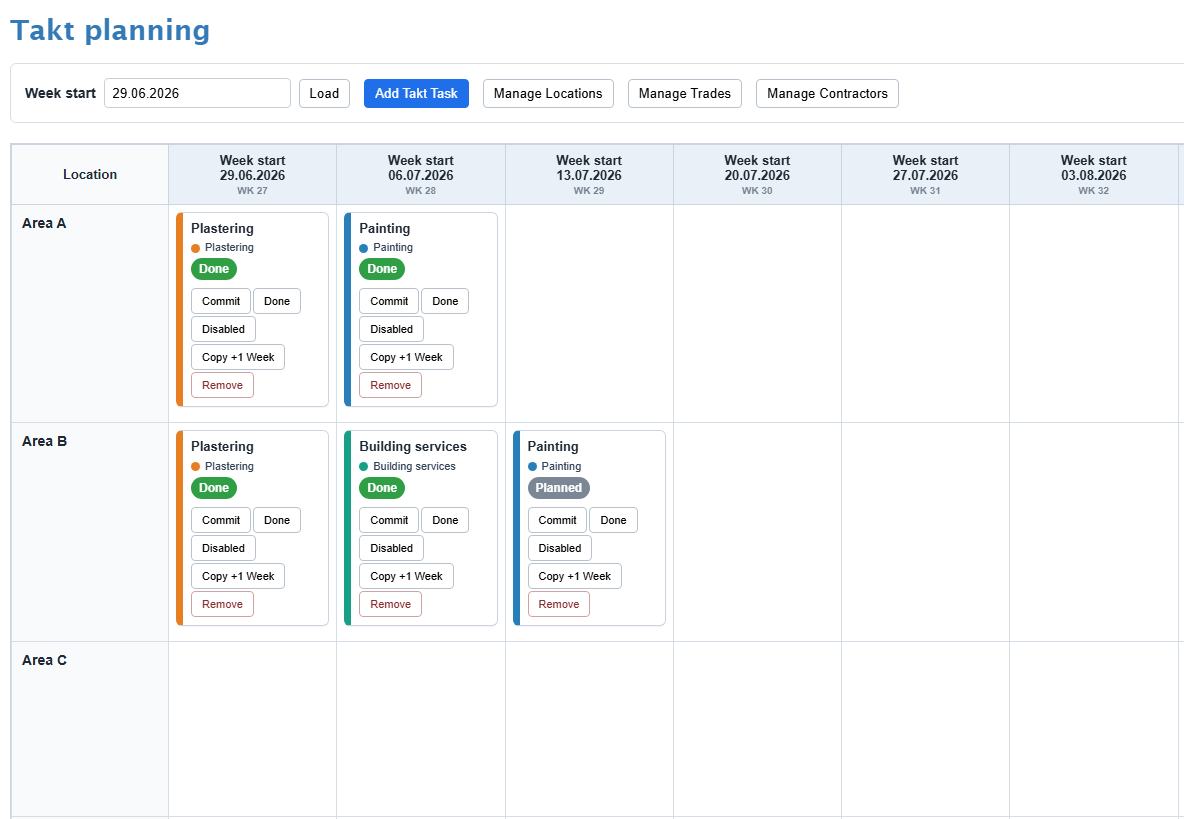
| Område | Beskrivning |
|---|---|
| Startvecka | Väljer den första veckan som visas på planeringstavlan. |
| Lägg till Takt-uppgift | Skapar en ny Takt-uppgift. |
| Hantera platser | Underhåller platserna som visas som rader på tavlan. |
| Hantera yrkesgrupper | Underhåller yrkesgrupper, ordning och färger. |
| Hantera entreprenörer | Underhåller entreprenörer och kopplar dem till yrkesgrupper. |
| Planeringstavla | Visar arbete efter plats och vecka. |
| Uppgiftskort | Visar uppgiftsinformation, status och snabbåtgärder. |
3. Hantera platser
Platser anger var arbetet utförs. Typiska platser är våningar, lägenheter, zoner eller arbetsområden. Att organisera uppgifter efter plats gör produktionsflödet lättare att förstå.
Lägg till en plats
- Klicka på Hantera platser.
- Klicka på Lägg till plats.
- Ange platsens namn.
- Klicka på Spara.
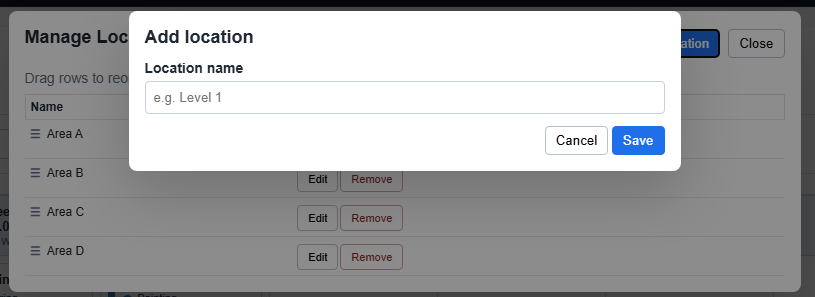
Redigera, ta bort och sortera platser
Använd platslistan för att redigera eller ta bort platser. Du kan också dra rader för att ändra ordningen. Ordningen styr hur platser visas på Taktplaneringstavlan.
4. Hantera yrkesgrupper
Yrkesgrupper representerar de olika arbetsdisciplinerna i projektet. Varje yrkesgrupp har en egen färg som används på uppgiftskorten på hela planeringstavlan.
Lägg till en yrkesgrupp
- Klicka på Hantera yrkesgrupper.
- Klicka på Lägg till yrkesgrupp.
- Ange yrkesgruppens namn.
- Välj en färg för yrkesgruppen.
- Klicka på Spara.
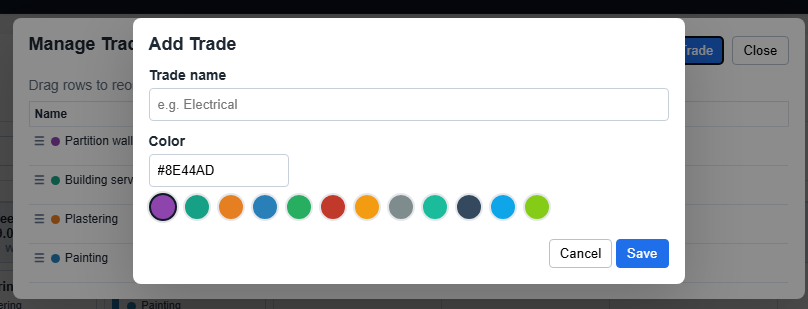
Redigera, ta bort och sortera yrkesgrupper
Använd yrkesgruppslistan för att redigera namn och färger, ta bort oanvända yrkesgrupper eller dra rader för att ändra ordningen. Yrkesgruppernas ordning påverkar produktionssekvensen på tavlan.
5. Hantera entreprenörer
Entreprenörer representerar företag eller arbetslag som ansvarar för att utföra arbetet. Varje entreprenör kopplas till en yrkesgrupp.
Lägg till en entreprenör
- Klicka på Hantera entreprenörer.
- Klicka på Lägg till entreprenör.
- Ange entreprenörens namn.
- Välj den yrkesgrupp som entreprenören tillhör.
- Klicka på Spara.
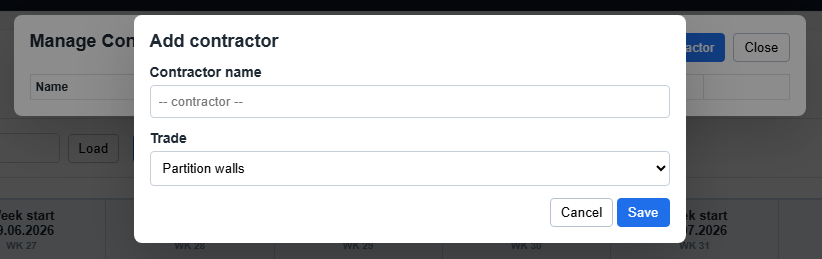
Redigera eller ta bort entreprenörer
Använd entreprenörslistan för att redigera namn, ändra kopplad yrkesgrupp eller ta bort entreprenörer som inte längre behövs.
6. Skapa Takt-uppgifter
Takt-uppgifter representerar arbete som ska utföras på en viss plats under en planerad vecka.
Lägg till en Takt-uppgift
- Klicka på Lägg till Takt-uppgift.
- Ange uppgiftens namn.
- Välj plats.
- Välj startvecka.
- Välj yrkesgrupp.
- Välj entreprenör vid behov.
- Ange varaktighet i dagar.
- Ange eventuellt ett namn för Takt-vagnen.
- Välj Buffertuppgift om uppgiften används som produktionsbuffert.
- Klicka på Spara.
.png)
| Fält | Beskrivning |
|---|---|
| Uppgiftsnamn | Namn på den planerade arbetsaktiviteten. |
| Plats | Projektområde där arbetet utförs. |
| Startvecka | Planeringsvecka då uppgiften börjar. |
| Yrkesgrupp | Arbetsdisciplin som ansvarar för uppgiften. |
| Entreprenör | Företag eller arbetslag som utför arbetet. |
| Varaktighet | Planerad varaktighet i arbetsdagar. |
| Takt-vagnens namn | Valfri identifierare för produktionssekvensen. |
| Buffertuppgift | Markerar uppgiften som produktionsbuffert. |
7. Arbeta med uppgiftskort
Varje Takt-uppgift visas som ett uppgiftskort på planeringstavlan. Kortet ger snabb åtkomst till uppgiftsinformation och vanliga åtgärder.

| Element | Beskrivning |
|---|---|
| Uppgiftsnamn | Namn på arbetsaktiviteten. |
| Yrkesgrupp | Yrkesgrupp som ansvarar för uppgiften. |
| Status | Visar uppgiftens aktuella status. |
| Commit | Bekräftar att teamet åtar sig att utföra uppgiften under den planerade veckan. |
| Klar | Markerar uppgiften som slutförd. |
| Inaktiverad | Markerar att uppgiften inte kan utföras. En orsak kan anges. |
| Kopiera +1 vecka | Skapar en kopia av uppgiften i följande vecka. |
| Ta bort | Tar bort uppgiften från planeringstavlan. |
Uppgiftsstatus
| Status | Betydelse |
|---|---|
| Planerad | Uppgiften har skapats men arbetet har ännu inte bekräftats. |
| Commit | Teamet har åtagit sig att utföra arbetet under den planerade veckan. |
| Klar | Uppgiften har slutförts. |
| Inaktiverad | Uppgiften kan inte fortsätta. En orsak kan anges. |
8. Buffertuppgifter
En buffertuppgift används för att absorbera produktionsvariation eller skydda arbetsflödet. Buffertuppgifter är användbara när teamet vill reservera tid mellan arbetspaket eller skapa flexibilitet i produktionssekvensen.
- Skapa eller redigera en Takt-uppgift.
- Välj Buffertuppgift.
- Spara uppgiften.
9. Flytta och kopiera uppgifter
Flytta en uppgift
Flytta en uppgift genom att dra uppgiftskortet till en annan plats eller vecka på planeringstavlan. Uppgiftens plats och planerade vecka uppdateras automatiskt.
Kopiera en uppgift till nästa vecka
- Klicka på Kopiera +1 vecka på uppgiftskortet.
- En kopia av uppgiften skapas i följande vecka.
- Uppdatera den kopierade uppgiften vid behov.
Ta bort en uppgift
- Klicka på Ta bort på uppgiftskortet.
- Bekräfta borttagningen vid behov.
10. Export och rapportering
Exportera Taktplaneringstavlan för projektmöten, rapportering och granskning offline.
| Exportalternativ | Beskrivning |
|---|---|
| Aktuell vy PDF | Exporterar den synliga tavlan. |
| Hela tavlan PDF | Exporterar hela planeringstavlan. |
11. Vanliga frågor
Varför kan jag inte redigera en uppgift?
Din behörighet kan vara skrivskyddad. Kontakta projektadministratören.
Varför kan jag inte ta bort en yrkesgrupp?
Yrkesgruppen kan fortfarande användas av uppgifter eller entreprenörer.
Varför visas inte en entreprenör?
Entreprenören kan vara kopplad till en annan yrkesgrupp. Kontrollera entreprenörens yrkesgruppskoppling.
Varför är tavlan tom?
Det kanske inte finns några uppgifter i den valda planeringsperioden. Välj en annan startvecka eller lägg till nya uppgifter.
12. Felsökning
| Problem | Möjlig orsak | Lösning |
|---|---|---|
| Uppgiften kan inte sparas. | Obligatoriska fält saknas. | Kontrollera uppgiftsnamn, plats, startvecka och yrkesgrupp. |
| Yrkesgruppen kan inte tas bort. | Yrkesgruppen används fortfarande. | Ta bort eller uppdatera relaterade uppgifter och entreprenörer först. |
| Platsen kan inte tas bort. | Platsen har befintliga uppgifter. | Flytta eller ta bort uppgifter innan platsen tas bort. |
| Entreprenör saknas. | Entreprenören är kopplad till en annan yrkesgrupp. | Kontrollera entreprenörens yrkesgruppskoppling. |
| Uppgiftsstatus är Inaktiverad. | Uppgiften kan inte fortsätta. | Granska den angivna orsaken och uppdatera uppgiften när den är klar. |