
Tahtisuunnittelu
Käyttöohje
1. Johdanto
Tahtisuunnittelu auttaa projektiryhmiä jäsentämään rakennustyöt selkeään tuotantorytmiin. Suunnittelutaulu näyttää sijainnit ja viikot, jolloin työlajien yhteensovittaminen, työn virtauksen tasapainottaminen ja etenemisen seuranta on helpompaa.
Tahtisuunnittelussa voit luoda sijainteja, työlajeja, urakoitsijoita ja tehtäviä sekä hallita tehtävien tilaa suoraan suunnittelutaululta.
2. Tahtisuunnittelun työtila
Työtila koostuu työkalupalkista, viikon valinnasta, suunnittelutaulusta ja tehtäväkorteista. Jokainen rivi edustaa sijaintia ja jokainen sarake suunnitteluviikkoa.
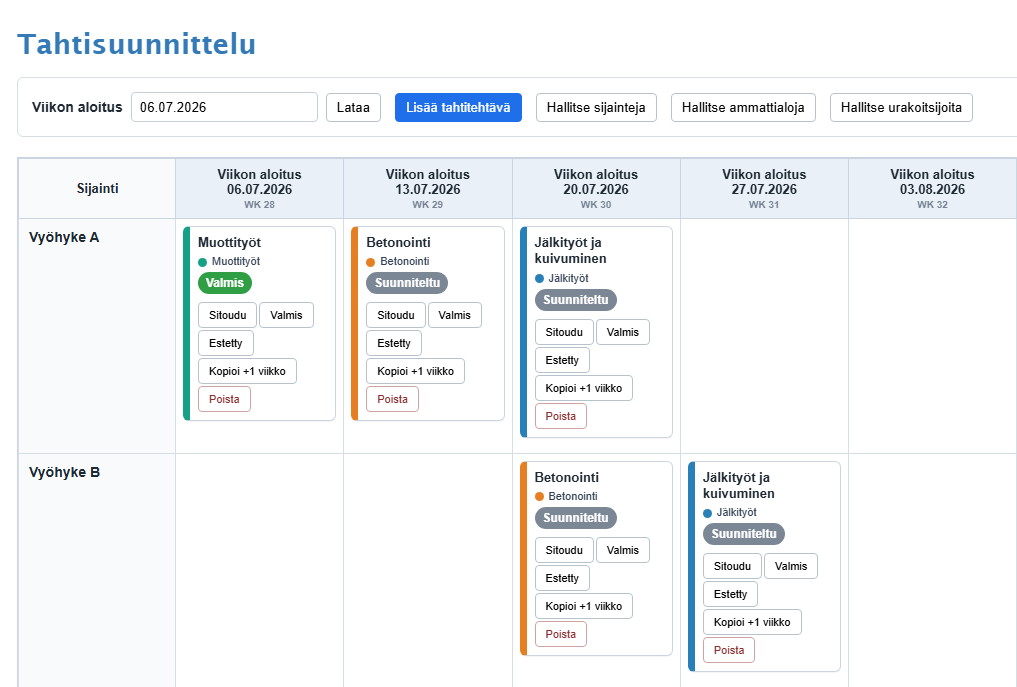
| Alue | Kuvaus |
|---|---|
| Aloitusviikko | Valitsee ensimmäisen suunnittelutaululla näytettävän viikon. |
| Lisää tehtävä | Luo uuden tehtävän. |
| Hallitse sijainteja | Ylläpitää suunnittelutaulun riveinä näkyviä sijainteja. |
| Hallitse työlajeja | Ylläpitää työlajeja, niiden järjestystä ja värejä. |
| Hallitse urakoitsijoita | Ylläpitää urakoitsijoita ja liittää ne työlajeihin. |
| Suunnittelutaulu | Näyttää työn sijainnin ja viikon mukaan. |
| Tehtäväkortit | Näyttävät tehtävän tiedot, tilan ja pikatoiminnot. |
3. Sijaintien hallinta
Sijainnit määrittävät, missä työ suoritetaan. Tyypillisiä sijainteja ovat kerrokset, asunnot, lohkot tai työalueet. Tehtävien järjestäminen sijainnin mukaan helpottaa tuotannon virtauksen hahmottamista.
Lisää sijainti
- Napsauta Hallitse sijainteja.
- Napsauta Lisää sijainti.
- Anna sijainnin nimi.
- Napsauta Tallenna.
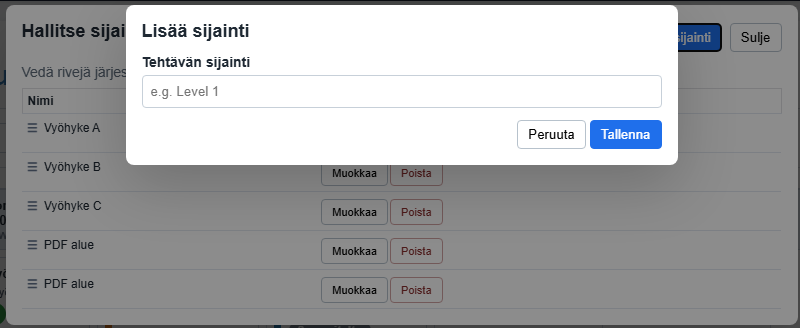
Muokkaa, poista ja järjestä sijainteja
Sijaintiluettelossa voit muokata tai poistaa sijainteja. Voit myös vetää rivejä uuteen järjestykseen. Järjestys määrittää, miten sijainnit näkyvät tahtisuunnittelun taululla.
4. Työlajien hallinta
Työlajit kuvaavat projektin eri työvaiheita tai ammattialoja. Jokaisella työlajilla on oma väri, jota käytetään tehtäväkorteissa koko suunnittelutaululla.
Lisää työlaji
- Napsauta Hallitse työlajeja.
- Napsauta Lisää työlaji.
- Anna työlajin nimi.
- Valitse työlajille väri.
- Napsauta Tallenna.
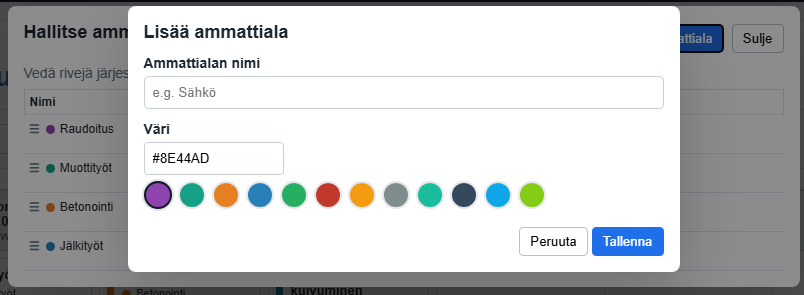
Muokkaa, poista ja järjestä työlajeja
Työlajiluettelossa voit muokata työlajien nimiä ja värejä, poistaa käyttämättömiä työlajeja tai vetää rivejä uuteen järjestykseen. Työlajien järjestys vaikuttaa taululla näkyvään tuotantojärjestykseen.
5. Urakoitsijoiden hallinta
Urakoitsijat ovat yrityksiä tai työryhmiä, jotka vastaavat työn suorittamisesta. Jokainen urakoitsija liitetään työlajiin.
Lisää urakoitsija
- Napsauta Hallitse urakoitsijoita.
- Napsauta Lisää urakoitsija.
- Anna urakoitsijan nimi.
- Valitse työlaji, johon urakoitsija kuuluu.
- Napsauta Tallenna.
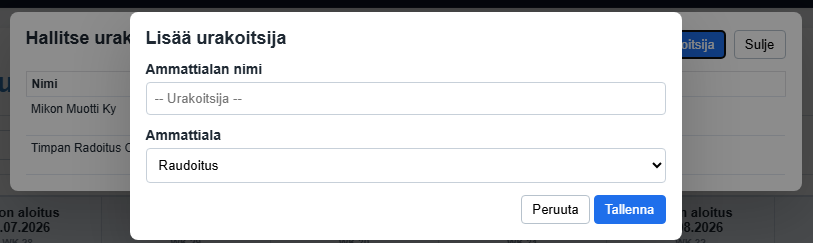
Muokkaa tai poista urakoitsijoita
Urakoitsijaluettelossa voit muokata urakoitsijan nimeä, vaihtaa siihen liitetyn työlajin tai poistaa urakoitsijoita, joita ei enää tarvita.
6. Tahtitehtävien luominen
Tahtitehtävät kuvaavat työtä, joka suoritetaan tietyssä sijainnissa suunnitellulla viikolla.
Lisää tehtävä
- Napsauta Lisää tehtävä.
- Anna tehtävän nimi.
- Valitse sijainti.
- Valitse aloitusviikko.
- Valitse työlaji.
- Valitse urakoitsija tarvittaessa.
- Anna kesto päivinä.
- Anna halutessasi tahtivaunun nimi.
- Valitse Puskuritehtävä, jos tehtävää käytetään tuotannon puskurina.
- Napsauta Tallenna.
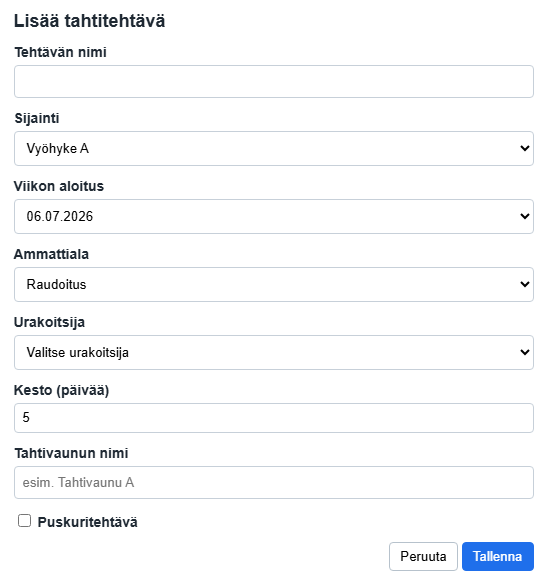
| Kenttä | Kuvaus |
|---|---|
| Tehtävän nimi | Suunnitellun työtehtävän nimi. |
| Sijainti | Projektin alue, jossa työ suoritetaan. |
| Aloitusviikko | Suunnitteluviikko, jonka aikana tehtävä alkaa. |
| Työlaji | Tehtävästä vastaava työala. |
| Urakoitsija | Työn suorittava yritys tai työryhmä. |
| Kesto | Tehtävän suunniteltu kesto työpäivinä. |
| Tahtivaunun nimi | Vapaaehtoinen tunniste tuotantojärjestykselle. |
| Puskuritehtävä | Merkitsee tehtävän tuotannon puskuriksi. |
7. Tehtäväkorttien käyttö
Jokainen tahtitehtävä näytetään tehtäväkorttina suunnittelutaululla. Kortti näyttää tehtävän tiedot ja tarjoaa pikatoiminnot.
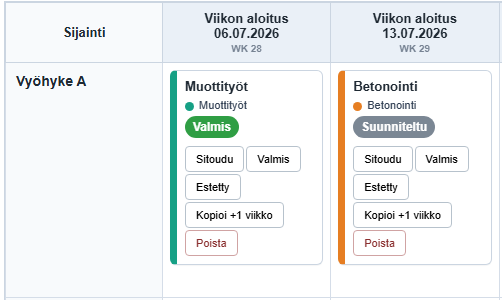
| Osa | Kuvaus |
|---|---|
| Tehtävän nimi | Työtehtävän nimi. |
| Työlaji | Tehtävästä vastaava työlaji. |
| Tila | Näyttää tehtävän nykyisen tilan. |
| Sitoudu | Vahvistaa, että tiimi sitoutuu suorittamaan tehtävän suunnitellulla viikolla. |
| Valmis | Merkitsee tehtävän suoritetuksi. |
| Estetty | Merkitsee, ettei tehtävää voida toteuttaa. Syy voidaan kirjata. |
| Kopioi +1 viikko | Luo tehtävästä kopion seuraavalle viikolle. |
| Poista | Poistaa tehtävän suunnittelutaululta. |
Tehtävän tila
| Tila | Merkitys |
|---|---|
| Suunniteltu | Tehtävä on luotu, mutta työhön ei ole vielä sitouduttu. |
| Sitoudu | Tiimi on sitoutunut suorittamaan työn suunnitellulla viikolla. |
| Valmis | Tehtävä on suoritettu onnistuneesti. |
| Estetty | Tehtävää ei voida toteuttaa. Syy voidaan kirjata. |
8. Puskuritehtävät
Puskuritehtävää käytetään tuotannon vaihtelun hallintaan tai työn virtauksen suojaamiseen. Puskuritehtävä on hyödyllinen, kun tiimi haluaa varata aikaa työpakettien väliin tai lisätä joustoa tuotantojärjestykseen.
- Luo tai muokkaa tehtävää.
- Valitse Puskuritehtävä.
- Tallenna tehtävä.
9. Tehtävien siirtäminen ja kopiointi
Siirrä tehtävä
Siirrä tehtävä vetämällä tehtäväkortti toiseen sijaintiin tai toiselle viikolle suunnittelutaululla. Tehtävän sijainti ja suunniteltu viikko päivittyvät automaattisesti.
Kopioi tehtävä seuraavalle viikolle
- Napsauta tehtäväkortissa Kopioi +1 viikko.
- Tehtävästä luodaan kopio seuraavalle viikolle.
- Muokkaa kopioitua tehtävää tarvittaessa.
Poista tehtävä
- Napsauta tehtäväkortissa Poista.
- Vahvista poistaminen tarvittaessa.
10. Vienti ja raportointi
Vie tahtisuunnittelutaulu projektipalavereita, raportointia ja offline-käyttöä varten.
| Vientivaihtoehto | Kuvaus |
|---|---|
| Nykyinen näkymä PDF | Vie näkyvissä olevan taulun PDF-tiedostoksi. |
| Koko taulu PDF | Vie koko suunnittelutaulun PDF-tiedostoksi. |
11. Usein kysytyt kysymykset
Miksi en voi muokata tehtävää?
Käyttöoikeutesi voivat olla vain luku -tilassa. Ota yhteyttä projektin pääkäyttäjään.
Miksi en voi poistaa työlajia?
Työlaji voi olla edelleen käytössä tehtävissä tai urakoitsijoissa.
Miksi urakoitsija ei näy?
Urakoitsija voi olla liitetty eri työlajiin. Tarkista urakoitsijan työlajiliitos.
Miksi taulu on tyhjä?
Valitulla suunnittelujaksolla ei ehkä ole tehtäviä. Valitse toinen aloitusviikko tai lisää uusia tehtäviä.
12. Vianmääritys
| Ongelma | Mahdollinen syy | Ratkaisu |
|---|---|---|
| Tehtävää ei voi tallentaa. | Pakollisia kenttiä puuttuu. | Tarkista tehtävän nimi, sijainti, aloitusviikko ja työlaji. |
| Työlajia ei voi poistaa. | Työlaji on edelleen käytössä. | Poista tai päivitä siihen liittyvät tehtävät ja urakoitsijat ensin. |
| Sijaintia ei voi poistaa. | Sijainnilla on olemassa olevia tehtäviä. | Siirrä tai poista tehtävät ennen sijainnin poistamista. |
| Urakoitsija puuttuu. | Urakoitsija on liitetty toiseen työlajiin. | Tarkista urakoitsijan työlajiliitos. |
| Tehtävän tila on Estetty. | Tehtävää ei voida toteuttaa. | Tarkista kirjattu syy ja päivitä tehtävä, kun se on valmis etenemään. |