
Lookahead-planering
Användarhandbok
1. Introduktion
Lookahead-planering hjälper projektteamet att planera kommande arbetsmoment, kontrollera om de är redo för utförande och identifiera möjliga hinder innan de påverkar produktionen på byggarbetsplatsen.
Du kan använda den för att planera uppgifter per vecka och område, tilldela ansvariga och entreprenader, hantera hinder och följa upp om uppgifterna är redo att utföras.
2. Arbetsyta för Lookahead-planering
Arbetsytan innehåller veckoval, beredskapsöversikt, planeringstavla, uppgiftskort och dialoger för att redigera uppgifter.

| Område | Beskrivning |
|---|---|
| Veckoval | Väljer startvecka för den sex veckor långa planeringsperioden. |
| Översikt | Visar totalt antal uppgifter, klara uppgifter, riskutsatta uppgifter och uppgifter som inte är klara. |
| Planeringstavla | Visar uppgifter efter område och vecka. |
| Uppgiftskort | Visar uppgiftens namn, ansvarig, entreprenad, status och information om hinder. |
| PDF-export | Exporterar aktuell vy eller hela tabellen som PDF. |
3. Välja planeringsperiod
Lookahead-planeringen visar en sex veckor lång planeringsperiod från den valda startveckan.
- Ange eller välj startvecka.
- Gå till föregående vecka med Föregående vecka.
- Klicka på Uppdatera för att läsa in vyn igen.

4. Hantera uppgifter
Lookahead-uppgifter beskriver kommande arbetsmoment som måste förberedas innan de utförs.
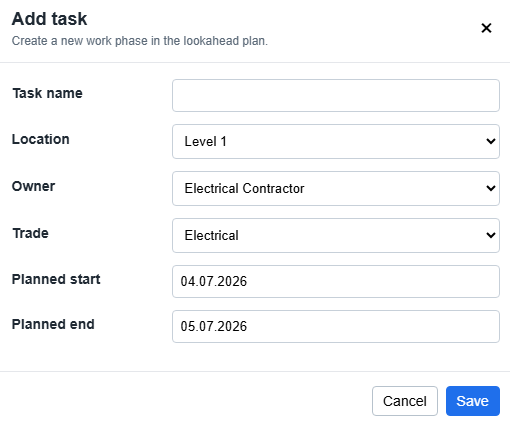
Skapa en uppgift
- Välj Lägg till uppgift.
- Ange uppgiftens namn.
- Välj område.
- Välj ansvarig och entreprenad.
- Ange planerat start- och slutdatum.
- Spara uppgiften.
Redigera en uppgift
- Öppna uppgiftskortet på planeringstavlan.
- Uppdatera uppgiftens namn, område, ansvarig, entreprenad, datum, färg, anteckningar, föregående uppgift eller bilage-URL.
- Välj Spara uppgift.
Duplicera eller ta bort en uppgift
- Öppna uppgiftsinformationen.
- Välj Duplicera uppgift för att skapa en kopia eller Ta bort uppgift för att ta bort uppgiften.
- Bekräfta åtgärden vid behov.
5. Arbeta med planeringstavlan
Planeringstavlan organiserar uppgifter efter område och vecka. Det ger projektteamet en tydlig bild av vilket arbete som är planerat, var arbetet ska utföras och när det ska vara redo för utförande.
- Granska uppgifterna per områdesrad.
- Granska uppgifterna per veckokolumn.
- Flytta uppgifter mellan områden eller veckor när planen ändras.

6. Hantera hinder
Hinder är saker som måste lösas innan en uppgift kan bedömas vara redo för utförande. Exempel är saknade handlingar, beslut, material, tillträde, tillstånd eller resurser.
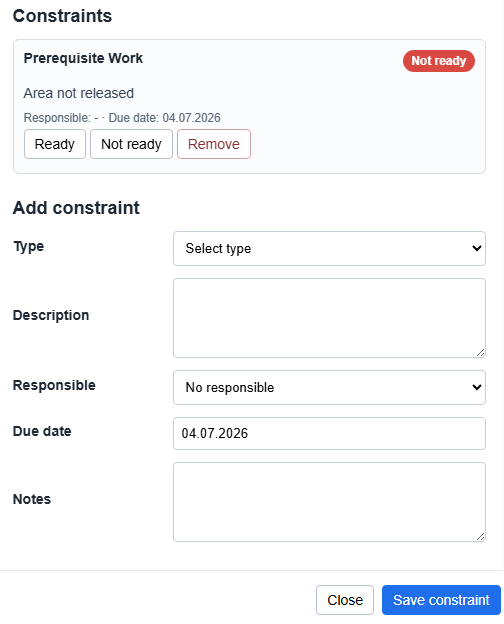
Lägg till ett hinder
- Öppna uppgiftsinformationen.
- Välj hindertyp.
- Skriv en beskrivning.
- Välj ansvarig person.
- Ange förfallodatum och anteckningar.
- Välj Spara hinder.
Uppdatera status för ett hinder
- Öppna uppgiftsinformationen.
- Hitta hindret i hinderlistan.
- Markera hindret som klart eller inte klart.
7. Följa upp beredskap
En uppgifts beredskap bestäms utifrån öppna hinder.
| Status | Betydelse |
|---|---|
| Planerad | Uppgiften är planerad, men beredskapen har ännu inte bekräftats. |
| Klar | Uppgiften har inga öppna hinder. |
| Riskutsatt | Uppgiften har ett öppet hinder. |
| Inte klar | Uppgiften har fler än ett öppet hinder. |
Översikten överst på sidan hjälper projektteamet att snabbt bedöma om kommande arbetsmoment är redo att utföras.
8. Export och rapportering
Exportera Lookahead-planen för veckomöten, rapportering och offline-användning.
| Exportalternativ | Beskrivning |
|---|---|
| Spara aktuell vy som PDF | Exporterar den synliga planeringstavlan som PDF-fil. |
| Spara hela tavlan som PDF | Exporterar hela Lookahead-tabellen som PDF-fil. |
9. Vanliga frågor
Varför visas en uppgift som riskutsatt?
Uppgiften har ett öppet hinder.
Varför visas en uppgift som inte klar?
Uppgiften har fler än ett öppet hinder.
Varför kan jag inte lägga till eller redigera uppgifter?
Dina behörigheter kan vara skrivskyddade. Kontakta projektadministratören.
10. Felsökning
| Problem | Möjlig orsak | Lösning |
|---|---|---|
| Planeringstavlan är tom. | Det finns inga uppgifter i den valda sexveckorsperioden. | Välj en annan startvecka eller lägg till nya uppgifter. |
| Uppgiften kan inte redigeras. | Användaren har endast läsrättigheter. | Be projektadministratören kontrollera behörigheterna. |
| Uppgiftens beredskapsstatus verkar fel. | Status för hinder har inte uppdaterats. | Granska uppgiftens hinder och uppdatera deras status. |
| Datum flyttas till veckans början. | Uppgifter organiseras efter veckans startdatum. | Kontrollera planerad vecka och uppgiftens datum efter flytten. |