
Last Planner
Käyttöopas
1. Johdanto
Last Planner -moduuli auttaa projektitiimejä suunnittelemaan valitun viikon päivittäiset työt. Se tarjoaa visuaalisen suunnittelutaulun, jossa tehtävät järjestetään sijainnin ja viikonpäivän mukaan.
Last Plannerin avulla voit määrittää omistajat, sijainnit ja tehtävät, kohdistaa tehtävät viikkosuunnitelmaan, päivittää tehtävien tilan sekä seurata tuotannon päivittäistä etenemistä.
2. Last Planner -työtila
Työtila sisältää viikkonavigoinnin, tehtävien kohdistustoiminnot, viikkosuunnittelutaulun ja tehtäväkortit. Jokainen rivi edustaa sijaintia ja jokainen sarake valitun viikon päivää.
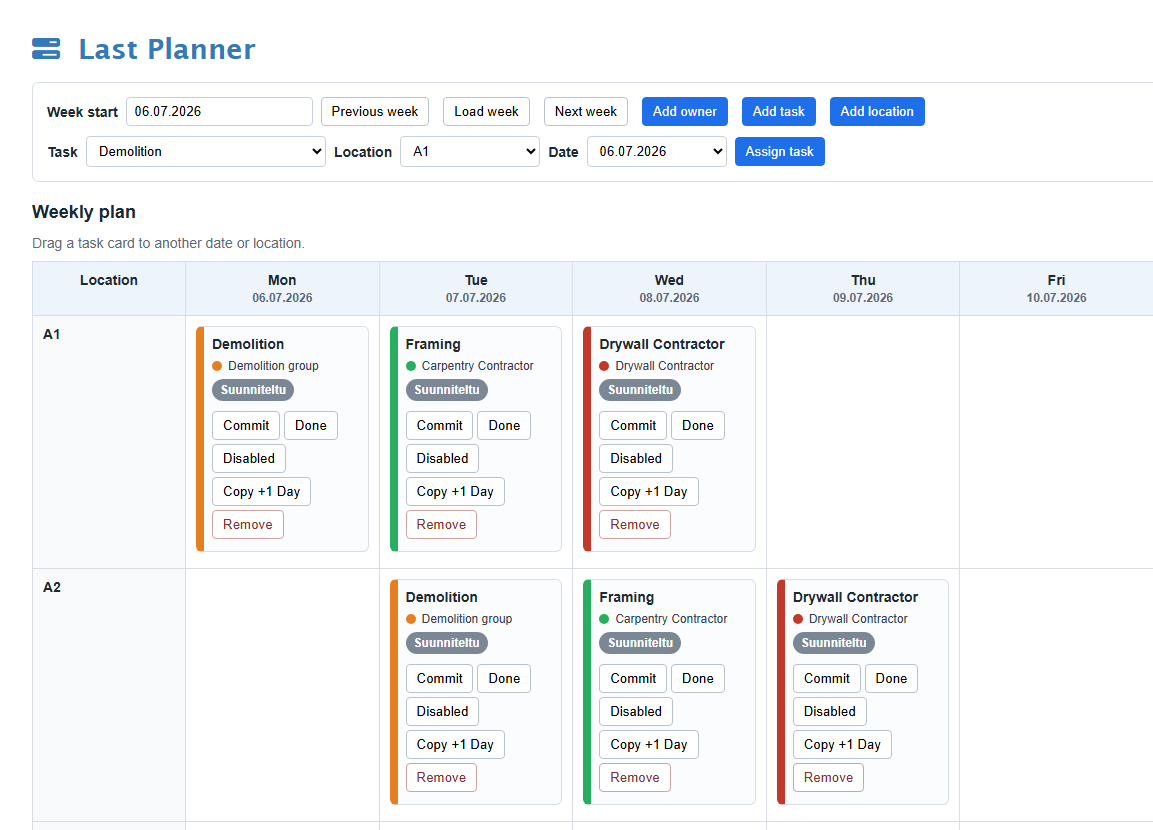
| Alue | Kuvaus |
|---|---|
| Viikon aloituspäivä | Valitsee taululla näytettävän viikon maanantain. |
| Edellinen viikko / Seuraava viikko | Siirtää suunnittelunäkymää viikon taakse- tai eteenpäin. |
| Lataa viikko | Lataa valitun viikon tiedot. |
| Lisää omistaja | Luo työstä vastaavan henkilön, tiimin tai urakoitsijan. |
| Lisää tehtävä | Luo uudelleenkäytettävän tehtävän, joka voidaan kohdistaa suunnitelmaan. |
| Lisää sijainti | Luo suunnittelutauluun uuden sijaintirivin. |
| Kohdista tehtävä | Sijoittaa valitun tehtävän määritettyyn sijaintiin ja päivämäärään. |
| Suunnittelutaulu | Näyttää päivittäiset työtehtävät sijainnin ja päivämäärän mukaan. |
3. Viikkonavigointi
Last Planner -taulu näyttää yhden viikon kerrallaan. Valittu viikko alkaa maanantaista ja sisältää kyseisen viikon työpäivät.
- Syötä tai valitse Viikon aloituspäivä.
- Napsauta Lataa viikko.
- Siirry viikkojen välillä käyttämällä painikkeita Edellinen viikko tai Seuraava viikko.
4. Omistajien hallinta
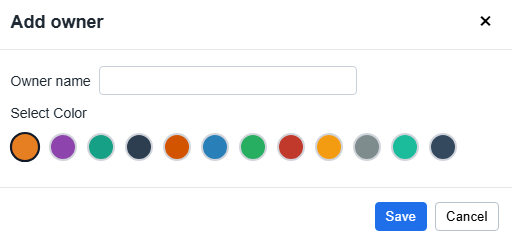
Omistajat edustavat tehtävistä vastaavia henkilöitä, tiimejä tai urakoitsijoita. Jokaiselle omistajille määritetään väri, joka näkyy tehtäväkorteissa.
Lisää omistaja
- Napsauta Lisää omistaja.
- Anna omistaja nimi.
- Valitse väri.
- Napsauta Tallenna.
Muokkaa tai poista omistajia
Omistajia voidaan muokata tai poistaa omistajatluettelosta. Jos omistaja on liitetty tehtäviin, se voi olla tarpeen pitää aktiivisena, kunnes kyseiset tehtävät on päivitetty.
5. Sijaintien hallinta
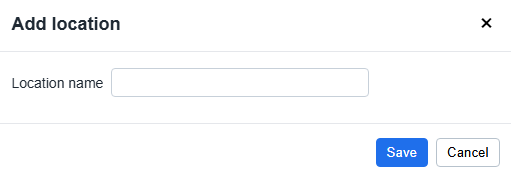
Sijainnit määrittävät, missä työ suoritetaan. Tyypillisiä sijainteja ovat huoneet, alueet, asunnot, kerrokset tai vyöhykkeet.
Lisää sijainti
- Napsauta Lisää sijainti.
- Anna sijainnin nimi.
- Napsauta Tallenna.
Muokkaa tai poista sijainteja
Sijainteja voidaan muokata tai poistaa, kun niitä ei enää tarvita. Selkeä ja ajan tasalla pidetty sijaintiluettelo helpottaa päivittäisen suunnittelutaulun käyttöä.
6. Tehtävien luominen
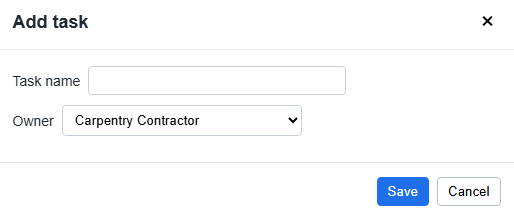
Tehtävät määrittävät työvaiheet, jotka voidaan myöhemmin kohdistaa päivittäiseen Last Planner -suunnittelutauluun. Jokaiselle tehtävälle määritetään omistaja.
Lisää tehtävä
- Napsauta Lisää tehtävä.
- Anna tehtävän nimi.
- Valitse tehtävästä vastaava omistaja.
- Napsauta Tallenna.
| Kenttä | Kuvaus |
|---|---|
| Tehtävän nimi | Työvaiheen nimi. |
| Omistaja | Tehtävästä vastaava henkilö, tiimi tai urakoitsija. |
7. Tehtävien kohdistaminen suunnitelmaan
Kun tehtävä on luotu, se voidaan kohdistaa suunnittelutaululla tiettyyn sijaintiin ja päivämäärään.
- Valitse tehtävä Tehtävä-luettelosta.
- Valitse Sijainti.
- Valitse Päivämäärä.
- Napsauta Kohdista tehtävä.
Tehtävä näkyy tämän jälkeen tehtäväkorttina valitun sijainnin ja päivämäärän kohdalla suunnittelutaulussa.
8. Tehtäväkorttien käyttö
Jokainen kohdistettu tehtävä näkyy suunnittelutaululla tehtäväkorttina. Kortilla näkyvät tehtävän nimi, omistaja, nykyinen tila sekä käytettävissä olevat toiminnot.
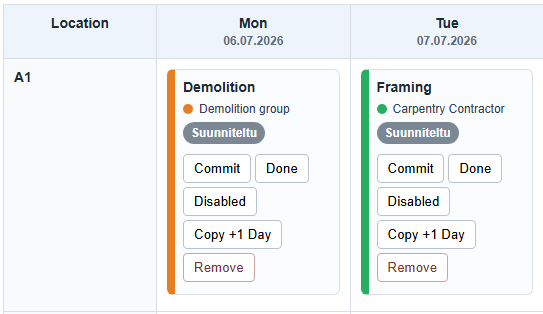
| Elementti | Kuvaus |
|---|---|
| Tehtävän nimi | Suunnitellun työvaiheen nimi. |
| Omistaja | Tehtävästä vastaava henkilö, tiimi tai urakoitsija. |
| Tila | Näyttää tehtävän nykyisen tilan. |
| Sitoudu | Vahvistaa sitoutumisen tehtävän suorittamiseen. |
| Valmis | Merkitsee tehtävän valmiiksi. |
| Estynyt | Merkitsee tehtävän estyneeksi tai keskeytyneeksi. |
| Kopioi +1 päivä | Luo kopion tehtävästä seuraavalle päivälle. |
| Poista | Poistaa tehtävän suunnitelmasta. |
9. Tehtävän tila
Tehtävän tilan avulla seurataan päivittäistä sitoutumista ja työn valmistumista.
| Tila | Merkitys | Milloin käytetään |
|---|---|---|
| Suunniteltu | Tehtävä on kohdistettu suunnitelmaan, mutta siihen ei ole vielä sitouduttu. | Käytä, kun tehtävä kuuluu suunnitelmaan, mutta sitä ei ole vielä vahvistettu. |
| Sitouduttu | Omistaja on sitoutunut suorittamaan tehtävän. | Käytä, kun tehtävä on sovittu suunnittelupalaverissa. |
| Valmis | Työ on suoritettu loppuun. | Käytä, kun tehtävä on valmistunut. |
| Estynyt | Tehtävää ei voida jatkaa. | Käytä, kun työ on estynyt tai sitä ei voida jatkaa. |
10. Tehtävien siirtäminen, kopiointi ja poistaminen
Siirrä tehtävä
Siirrä tehtävä vetämällä tehtäväkortti toiseen päivämäärään tai sijaintiin suunnittelutaululla. Kohdistus päivittyy automaattisesti.
Kopioi tehtävä seuraavalle päivälle
- Napsauta tehtäväkortista Kopioi +1 päivä.
- Tehtävästä luodaan kopio seuraavalle päivälle.
- Päivitä kopioitua tehtävää tarvittaessa.
Poista tehtävä
- Napsauta tehtäväkortista Poista.
- Vahvista poistaminen, jos järjestelmä pyytää vahvistusta.
11. Vienti ja raportointi
Last Planner -suunnittelutaulu voidaan viedä kokouksia, raportointia ja offline-tarkastelua varten.
| Vientivaihtoehto | Kuvaus |
|---|---|
| Nykyinen näkymä PDF | Vie näkyvissä olevan suunnittelutaulun PDF-muodossa. |
| Koko suunnittelutaulu PDF | Vie koko suunnittelutaulun PDF-muodossa. |
12. Parhaat käytännöt
| Käytäntö | Miksi se on hyödyllinen |
|---|---|
| Pidä tehtävien nimet lyhyinä ja selkeinä. | Tehtäväkortit ovat helpommin luettavissa palavereissa. |
| Käytä yhtenäisiä sijaintien nimiä. | Suunnittelutaulu on helpompi hahmottaa ja käyttää. |
| Päivitä tehtävien tilat säännöllisesti. | Suunnitelma vastaa työmaan todellista tilannetta. |
| Määritä jokaiselle tehtävälle selkeä omistaja. | Vastuut ovat näkyvissä koko projektitiimille. |
| Käytä Kopioi +1 päivä -toimintoa vain silloin, kun sama tehtävä jatkuu myös seuraavana päivänä. | Tämä ehkäisee tarpeettomien päällekkäisten tehtävien syntymistä. |
13. Usein kysytyt kysymykset
Miksi en voi lisätä tai muokata tehtäviä?
Käyttöoikeutesi saattavat olla vain luku -tasoiset. Ota yhteyttä projektin ylläpitäjään.
Miksi tehtävä ei näy suunnittelutaululla?
Tehtävää ei ehkä ole kohdistettu valittuun päivämäärään ja sijaintiin. Tarkista tehtävän kohdistustiedot.
Miksi en voi kohdistaa tehtävää?
Sama tehtävä saattaa olla jo kohdistettu valittuun sijaintiin ja päivämäärään.
Miksi en voi poistaa omistajaa?
omistajaa saattaa olla edelleen käytössä olemassa olevissa tehtävissä.
Miksi en voi poistaa sijaintia?
Sijaintiin saattaa olla edelleen kohdistettuja tehtäviä.
14. Vianmääritys
| Ongelma | Mahdollinen syy | Ratkaisu |
|---|---|---|
| Suunnittelutaulu on tyhjä. | Valitulle viikolle ei ole kohdistettu tehtäviä. | Valitse toinen viikko tai kohdista tehtäviä suunnitelmaan. |
| Tehtävää ei voida kohdistaa. | Pakollisia valintoja puuttuu tai sama kohdistus on jo olemassa. | Tarkista tehtävä, sijainti ja päivämäärä. Vältä päällekkäisiä kohdistuksia. |
| Tehtävää ei voida siirtää. | Kohdesijainnissa ja -päivämäärässä saattaa jo olla sama tehtävä. | Siirrä tehtävä toiseen sijaintiin tai poista ensin päällekkäinen kohdistus. |
| Omistajaaa ei voida poistaa. | Omistajaa on edelleen käytössä tehtävissä. | Päivitä tai poista siihen liittyvät tehtävät ensin. |
| Sijaintia ei voida poistaa. | Sijaintiin on edelleen kohdistettu tehtäviä. | Siirrä tai poista siihen liittyvät tehtävät ensin. |
| Käyttäjä ei voi muokata suunnitelmaa. | Käyttäjällä on vain luku -käyttöoikeus. | Pyydä projektin ylläpitäjää tarkistamaan käyttöoikeudet. |