
Last Planner Weekly
Användarhandbok
1. Introduktion
Last Planner Weekly hjälper projektteam att planera, göra åtaganden och följa upp veckans arbete. Modulen stödjer kortsiktig produktionsstyrning genom att visa uppgifter efter plats och vecka.
Använd Last Planner Weekly för att skapa ansvariga, definiera arbetsplatser, skapa uppgifter, tilldela arbete till veckoplanen, uppdatera uppgiftsstatus, hantera beroenden och registrera orsaker till förseningar.
2. Arbetsyta för Last Planner Weekly
Arbetsytan innehåller veckoval, kontroller för uppgiftstilldelning, veckoplaneringstavlan och uppgiftskort. Varje rad representerar en plats och varje kolumn representerar en planeringsvecka.
.png)
| Område | Beskrivning |
|---|---|
| Startvecka | Väljer den första veckan som visas på veckoplaneringstavlan. |
| Ladda vecka | Laddar den valda veckoplaneringsperioden. |
| Lägg till ansvarig | Skapar en person, ett team eller en entreprenör som ansvarar för uppgifter. |
| Lägg till uppgift | Skapar en återanvändbar uppgift som kan tilldelas veckoplanen. |
| Lägg till plats | Skapar en platsrad för planeringstavlan. |
| Kontroller för uppgiftstilldelning | Välj uppgift, plats och vecka innan uppgiften tilldelas planen. |
| Veckoplaneringstavla | Visar tilldelade uppgifter efter plats och vecka. |
| Uppgiftskort | Visar uppgiftsnamn, ansvarig, status och snabbåtgärder. |
3. Hantera ansvariga
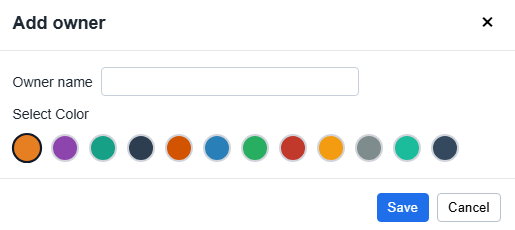
Ansvariga representerar personer, team eller entreprenörer som ansvarar för veckouppgifter. Varje ansvarig har en färg som visas på uppgiftskorten.
Lägg till ansvarig
- Klicka på Lägg till ansvarig.
- Ange namnet på den ansvariga.
- Välj en färg.
- Klicka på Spara.
Redigera eller ta bort ansvariga
Ansvariga kan redigeras eller inaktiveras från listan över ansvariga. Om en ansvarig inte längre används kan den tas bort eller inaktiveras för att hålla uppgiftslistan tydlig.
4. Hantera platser
Platser anger var veckans arbete utförs. Typiska platser är våningar, lägenheter, rum, zoner eller arbetsområden.
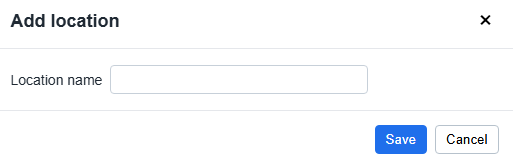
Lägg till plats
- Klicka på Lägg till plats.
- Ange platsens namn.
- Klicka på Spara.
Redigera eller ta bort platser
Platser kan redigeras eller inaktiveras när de inte längre behövs. Att ta bort oanvända platser gör veckoplaneringstavlan lättare att förstå.
5. Skapa uppgifter
Uppgifter definierar arbetsaktiviteter som senare kan tilldelas veckoplanen. Varje uppgift tillhör en ansvarig.
Lägg till uppgift
- Klicka på Lägg till uppgift.
- Ange uppgiftens namn.
- Välj den ansvariga för uppgiften.
- Klicka på Spara.
.png)
| Fält | Beskrivning |
|---|---|
| Uppgiftsnamn | Namn på veckans arbetsaktivitet. |
| Ansvarig | Person, team eller entreprenör som ansvarar för uppgiften. |
6. Tilldela uppgifter till veckoplanen
När en uppgift har skapats måste den tilldelas veckoplanen. Tilldelningen placerar uppgiften på en viss plats och vecka.
- Välj uppgiften i listan Uppgift.
- Välj Plats.
- Välj Startvecka.
- Klicka på Tilldela uppgift.
Uppgiften visas som ett uppgiftskort på veckoplaneringstavlan.
7. Arbeta med veckouppgiftskort
Varje tilldelad uppgift visas som ett uppgiftskort på veckoplaneringstavlan. Kortet visar uppgiftsnamn, ansvarig, aktuell status och tillgängliga åtgärder.
.png)
| Element | Beskrivning |
|---|---|
| Uppgiftsnamn | Namn på den planerade arbetsaktiviteten. |
| Ansvarig | Person, team eller entreprenör som ansvarar för uppgiften. |
| Status | Visar uppgiftens aktuella status. |
| Commit | Bekräftar att den ansvariga åtar sig att slutföra uppgiften under den planerade veckan. |
| Klar | Markerar uppgiften som slutförd. |
| Inaktiverad | Markerar uppgiften som blockerad eller som något som inte kan fortsätta. |
| Kopiera +1 dag | Skapar en kopia av uppgiften i nästa planeringsperiod. |
| Ta bort | Tar bort uppgiften från veckoplanen. |
8. Uppgiftsstatus
Uppgiftsstatus används för att följa upp åtaganden och slutförande i veckoplaneringen.
| Status | Betydelse | När den används |
|---|---|---|
| Planerad | Uppgiften har tilldelats, men arbetet har ännu inte bekräftats. | Använd när uppgiften fortfarande ingår i planutkastet. |
| Commit | Den ansvariga har åtagit sig att slutföra uppgiften under den planerade perioden. | Använd under veckomötet när arbetet har överenskommits. |
| Klar | Arbetet har slutförts. | Använd när uppgiften är färdig. |
| Inaktiverad | Uppgiften kan inte fortsätta på grund av ett hinder. | Använd när arbetet inte kan fortsätta och en förseningsorsak måste anges. |
9. Hantera beroenden
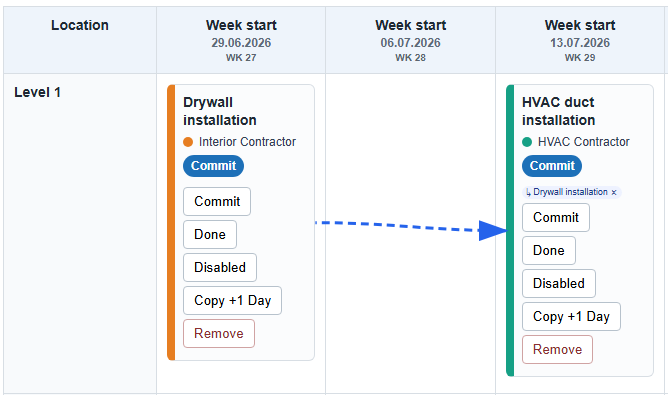
Beroenden definierar i vilken ordning veckouppgifter ska utföras. De visar vilka uppgifter som måste slutföras innan en annan uppgift kan fortsätta.
Skapa ett beroende
- Välj efterföljande uppgift.
- Välj föregående uppgift som måste slutföras först.
- Spara beroendet.
Den valda föregående uppgiften visas på uppgiftskortet och en beroendepil visas mellan de två uppgifterna.
10. Blockerade uppgifter och förseningsorsaker
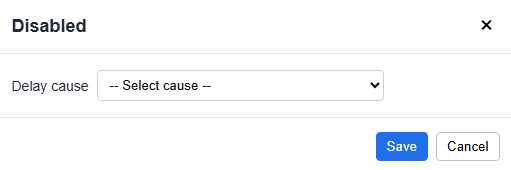
Om en uppgift inte kan slutföras som planerat, markera den som Inaktiverad och registrera förseningsorsaken. Det hjälper teamet att förstå varför arbetet blockerades.
Markera en uppgift som blockerad
- Klicka på Inaktiverad på uppgiftskortet.
- Välj lämplig förseningsorsak.
- Klicka på Spara.
| Varför registrera förseningsorsaker? |
|---|
| Identifiera återkommande produktionsproblem. |
| Förbättra tillförlitligheten i veckoplaneringen. |
| Analysera varför planerat arbete inte slutfördes. |
| Stödja kontinuerlig förbättring i Last Planner-arbetssättet. |
11. Flytta, kopiera och ta bort uppgifter
Flytta en uppgift
Flytta en uppgift genom att dra uppgiftskortet till en annan vecka eller plats på planeringstavlan. Uppgiftstilldelningen uppdateras automatiskt.
Kopiera en uppgift
- Klicka på Kopiera +1 dag på uppgiftskortet.
- En kopia av uppgiften skapas i nästa planeringsperiod.
- Uppdatera den kopierade uppgiften vid behov.
Ta bort en uppgift
- Klicka på Ta bort på uppgiftskortet.
- Bekräfta borttagningen vid behov.
12. Export och rapportering
Veckoplanen kan exporteras för möten, rapportering och granskning offline.
| Exportalternativ | Beskrivning |
|---|---|
| Aktuell vy PDF | Exporterar den synliga delen av veckoplaneringstavlan. |
| Fullständiga data PDF | Exporterar all veckoplaneringsdata. |
13. Vanliga frågor
Varför kan jag inte lägga till eller redigera uppgifter?
Din behörighet kan vara skrivskyddad. Kontakta projektadministratören.
Varför visas inte en uppgift på tavlan?
Uppgiften kanske inte är tilldelad den valda veckan eller platsen. Kontrollera kontrollerna för uppgiftstilldelning.
Varför kan jag inte tilldela en uppgift?
Samma uppgift kan redan finnas på den valda platsen och veckan.
Varför visas en uppgift som Inaktiverad?
Uppgiften har markerats som blockerad. Kontrollera den valda förseningsorsaken.
Varför visas beroendepilar?
Beroendepilar visar relationer mellan uppgifter. De visar att en uppgift är beroende av en annan.
14. Felsökning
| Problem | Möjlig orsak | Lösning |
|---|---|---|
| Tavlan är tom. | Inga uppgifter är tilldelade den valda planeringsperioden. | Välj en annan vecka eller tilldela uppgifter till planen. |
| En uppgift kan inte tilldelas. | Nödvändiga val saknas eller tilldelningen finns redan. | Kontrollera uppgift, plats och vecka. Undvik dubbla tilldelningar. |
| En uppgift kan inte flyttas. | Målplatsen och målveckan kan redan innehålla samma uppgift. | Flytta uppgiften till en annan plats eller vecka, eller ta först bort dubbletten. |
| En blockerad uppgift kan inte sparas. | Ingen förseningsorsak har valts. | Välj en förseningsorsak innan du sparar. |
| Ett beroende kan inte skapas. | Beroendet finns redan eller samma uppgift valdes två gånger. | Välj en giltig föregående och efterföljande uppgift. |
| Användaren kan inte redigera planen. | Användaren har endast läsbehörighet. | Be projektadministratören kontrollera behörigheterna. |