
Last Planner Weekly
Käyttöohje
1. Johdanto
Last Planner Weekly auttaa projektiryhmiä suunnittelemaan, sitouttamaan ja seuraamaan viikkotason töitä. Moduuli tukee lyhyen aikavälin tuotannonohjausta näyttämällä tehtävät sijainnin ja viikon mukaan.
Last Planner Weekly -moduulissa voit luoda omistajia, määrittää työskentelysijainteja, luoda tehtäviä, sijoittaa töitä viikkosuunnitelmaan, päivittää tehtävien tiloja, hallita riippuvuuksia ja kirjata viiveen syitä.
2. Last Planner Weekly -työtila
Työtila sisältää viikon valinnan, tehtävien sijoittamisen ohjaimet, viikkosuunnittelutaulun ja tehtäväkortit. Jokainen rivi edustaa sijaintia ja jokainen sarake suunnitteluviikkoa.
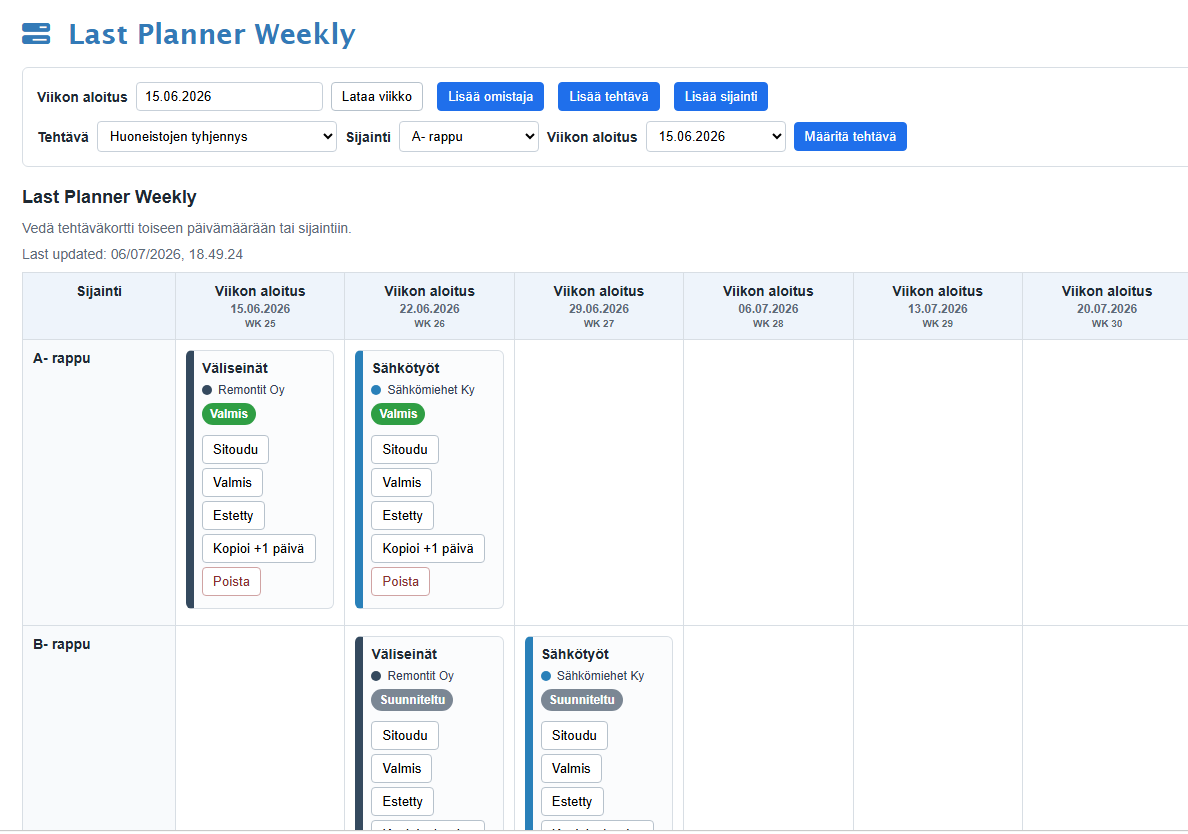
| Alue | Kuvaus |
|---|---|
| Aloitusviikko | Valitsee ensimmäisen viikon, joka näytetään viikkotaululla. |
| Lataa viikko | Lataa valitun viikkosuunnittelujakson. |
| Lisää omistaja | Luo henkilön, tiimin tai urakoitsijan, joka vastaa tehtävistä. |
| Lisää tehtävä | Luo uudelleenkäytettävän tehtävän, joka voidaan sijoittaa viikkosuunnitelmaan. |
| Lisää sijainti | Luo sijaintirivin suunnittelutaululle. |
| Tehtävän sijoittamisen ohjaimet | Valitse tehtävä, sijainti ja viikko ennen tehtävän sijoittamista suunnitelmaan. |
| Viikkotaulu | Näyttää sijoitetut tehtävät sijainnin ja viikon mukaan. |
| Tehtäväkortit | Näyttävät tehtävän nimen, omistajan, tilan ja pikatoiminnot. |
3. Omistajien hallinta
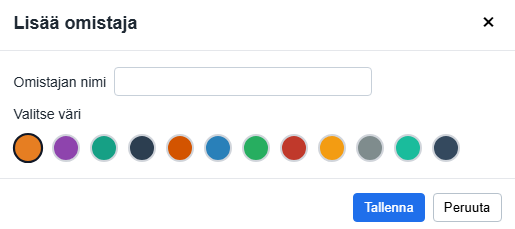
Omistajat kuvaavat henkilöitä, tiimejä tai urakoitsijoita, jotka vastaavat viikkotehtävistä. Jokaisella omistajalla on oma väri, joka näkyy tehtäväkorteissa.
Lisää omistaja
- Napsauta Lisää omistaja.
- Anna omistajam nimi.
- Valitse väri.
- Napsauta Tallenna.
Muokkaa tai poista omistajia
Omistajia voidaan muokata tai poistaa käytöstä omistajatluettelossa. Jos omistajaa ei enää käytetä, poista tai poista se käytöstä, jotta tehtävälista pysyy selkeänä.
4. Sijaintien hallinta
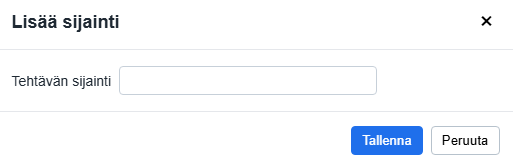
Sijainnit määrittävät, missä viikkotyö suoritetaan. Tyypillisiä sijainteja ovat kerrokset, asunnot, huoneet, lohkot tai työalueet.
Lisää sijainti
- Napsauta Lisää sijainti.
- Anna sijainnin nimi.
- Napsauta Tallenna.
Muokkaa tai poista sijainteja
Sijainteja voidaan muokata tai poistaa käytöstä, kun niitä ei enää tarvita. Käyttämättömien sijaintien poistaminen pitää viikkotaulun helpommin ymmärrettävänä.
5. Tehtävien luominen
Tehtävät määrittävät työvaiheet, jotka voidaan myöhemmin sijoittaa viikkosuunnitelmaan. Jokaisella tehtävällä on omistaja.
Lisää tehtävä
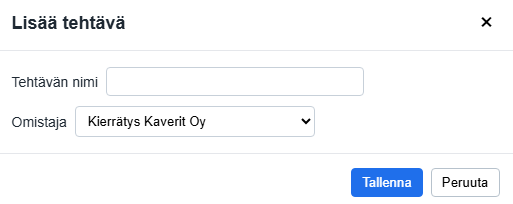
- Napsauta Lisää tehtävä.
- Anna tehtävän nimi.
- Valitse tehtävästä vastaava omistaja.
- Napsauta Tallenna.
| Kenttä | Kuvaus |
|---|---|
| Tehtävän nimi | Viikkotason työtehtävän nimi. |
| Omistaja | Henkilö, tiimi tai urakoitsija, joka vastaa tehtävästä. |
6. Tehtävien sijoittaminen viikkosuunnitelmaan
Kun tehtävä on luotu, se täytyy sijoittaa viikkosuunnitelmaan. Sijoittaminen asettaa tehtävän tiettyyn sijaintiin ja viikolle.
- Valitse tehtävä Tehtävä-luettelosta.
- Valitse Sijainti.
- Valitse Aloitusviikko.
- Napsauta Sijoita tehtävä.
Tehtävä ilmestyy viikkotaululle tehtäväkorttina.
7. Viikkotehtäväkorttien käyttö
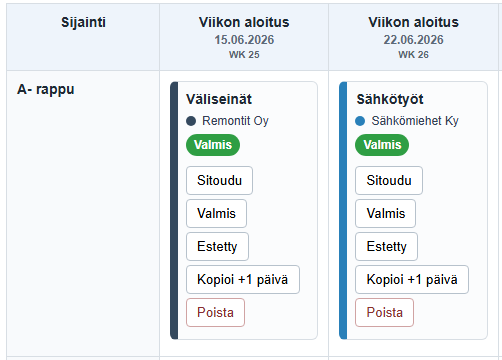
Jokainen sijoitettu tehtävä näytetään tehtäväkorttina viikkosuunnittelutaululla. Kortti näyttää tehtävän nimen, omistajan, nykyisen tilan ja käytettävissä olevat toiminnot.
| Osa | Kuvaus |
|---|---|
| Tehtävän nimi | Suunnitellun työtehtävän nimi. |
| Omistaja | Henkilö, tiimi tai urakoitsija, joka vastaa tehtävästä. |
| Tila | Näyttää tehtävän nykyisen tilan. |
| Sitoudu | Vahvistaa, että omistaja sitoutuu suorittamaan tehtävän suunnitellulla viikolla. |
| Valmis | Merkitsee tehtävän suoritetuksi. |
| Estetty | Merkitsee tehtävän estetyksi tai sellaiseksi, ettei sitä voida jatkaa. |
| Kopioi +1 päivä | Luo tehtävästä kopion seuraavalle suunnittelujaksolle. |
| Poista | Poistaa tehtävän viikkosuunnitelmasta. |
8. Tehtävän tila
Tehtävän tilaa käytetään sitoutumisen ja valmistumisen seuraamiseen viikkosuunnittelussa.
| Tila | Merkitys | Milloin käytetään |
|---|---|---|
| Suunniteltu | Tehtävä on sijoitettu, mutta työhön ei ole vielä sitouduttu. | Käytä, kun tehtävä on vielä luonnoksena suunnitelmassa. |
| Sitoudu | Omistaja on sitoutunut suorittamaan tehtävän suunnitellun jakson aikana. | Käytä viikkopalaverissa, kun työ sovitaan tehtäväksi. |
| Valmis | Työ on suoritettu onnistuneesti. | Käytä, kun tehtävä on valmis. |
| Estetty | Tehtävää ei voida jatkaa esteen vuoksi. | Käytä, kun työ ei voi jatkua ja viiveen syy täytyy kirjata. |
9. Riippuvuuksien hallinta
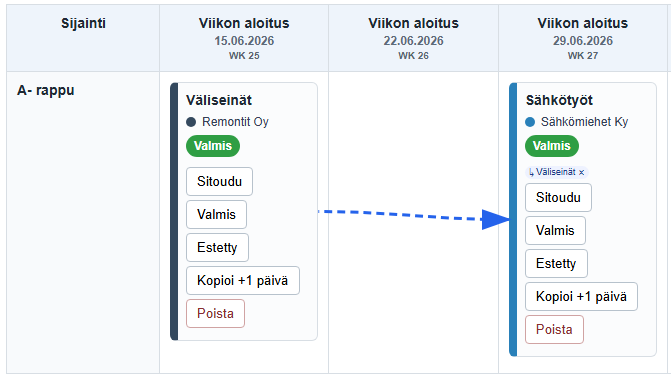
Riippuvuudet määrittävät järjestyksen, jossa viikkotehtävät tulee suorittaa. Ne auttavat osoittamaan, mitkä tehtävät täytyy tehdä ennen kuin toinen tehtävä voi edetä.
Luo riippuvuus
- Valitse seuraava tehtävä.
- Valitse edeltävä tehtävä, joka täytyy suorittaa ensin.
- Tallenna riippuvuus.
Valittu edeltävä tehtävä näytetään tehtäväkortilla ja tehtävien väliin piirretään riippuvuusnuoli.
10. Estetyt tehtävät ja viiveen syyt
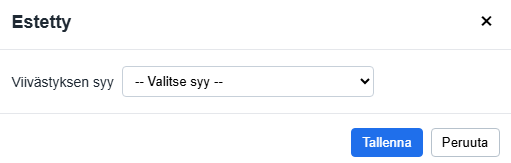
Jos tehtävää ei voida suorittaa suunnitellusti, merkitse se Estetty-tilaan ja kirjaa viiveen syy. Tämä auttaa tiimiä ymmärtämään, miksi työ estyi.
Merkitse tehtävä estetyksi
- Napsauta tehtäväkortissa Estetty.
- Valitse sopiva viiveen syy.
- Napsauta Tallenna.
| Miksi viiveen syy kannattaa kirjata? |
|---|
| Toistuvien tuotanto-ongelmien tunnistaminen. |
| Viikkosuunnittelun luotettavuuden parantaminen. |
| Sen analysointi, miksi suunniteltu työ jäi tekemättä. |
| Jatkuvan parantamisen tukeminen Last Planner -toimintatavassa. |
11. Tehtävien siirtäminen, kopiointi ja poistaminen
Siirrä tehtävä
Siirrä tehtävä vetämällä tehtäväkortti toiseen viikkoon tai sijaintiin suunnittelutaululla. Tehtävän sijoitus päivittyy automaattisesti.
Kopioi tehtävä
- Napsauta tehtäväkortissa Kopioi +1 päivä.
- Tehtävästä luodaan kopio seuraavalle suunnittelujaksolle.
- Päivitä kopioitua tehtävää tarvittaessa.
Poista tehtävä
- Napsauta tehtäväkortissa Poista.
- Vahvista poistaminen tarvittaessa.
12. Vienti ja raportointi
Viikkosuunnitelma voidaan viedä palavereita, raportointia ja offline-tarkastelua varten.
| Vientivaihtoehto | Kuvaus |
|---|---|
| Nykyinen näkymä PDF | Vie näkyvissä olevan osan viikkotaulusta PDF-tiedostoksi. |
| Koko aineisto PDF | Vie koko viikkosuunnitteluaineiston PDF-tiedostoksi. |
13. Usein kysytyt kysymykset
Miksi en voi lisätä tai muokata tehtäviä?
Käyttöoikeutesi voivat olla vain luku -tilassa. Ota yhteyttä projektin pääkäyttäjään.
Miksi tehtävä ei näy taululla?
Tehtävää ei ehkä ole sijoitettu valitulle viikolle tai sijaintiin. Tarkista tehtävän sijoittamisen ohjaimet.
Miksi en voi sijoittaa tehtävää?
Sama tehtävä voi jo olla olemassa valitussa sijainnissa ja viikossa.
Miksi tehtävä näkyy estettynä?
Tehtävä on merkitty estetyksi. Tarkista valittu viiveen syy.
Miksi riippuvuusnuolia näkyy?
Riippuvuusnuolet näyttävät tehtävien väliset suhteet. Ne osoittavat, että yksi tehtävä riippuu toisesta.
14. Vianmääritys
| Ongelma | Mahdollinen syy | Ratkaisu |
|---|---|---|
| Taulu on tyhjä. | Valitulle suunnittelujaksolle ei ole sijoitettu tehtäviä. | Valitse toinen viikko tai sijoita tehtäviä suunnitelmaan. |
| Tehtävää ei voi sijoittaa. | Pakollisia valintoja puuttuu tai sijoitus on jo olemassa. | Tarkista tehtävä, sijainti ja viikko. Vältä päällekkäisiä sijoituksia. |
| Tehtävää ei voi siirtää. | Kohdesijainnissa ja viikossa voi jo olla sama tehtävä. | Siirrä tehtävä toiseen sijaintiin tai viikolle, tai poista päällekkäinen tehtävä ensin. |
| Estettyä tehtävää ei voi tallentaa. | Viiveen syytä ei ole valittu. | Valitse viiveen syy ennen tallentamista. |
| Riippuvuutta ei voi luoda. | Riippuvuus on jo olemassa tai sama tehtävä valittiin kahdesti. | Valitse kelvollinen edeltävä ja seuraava tehtävä. |
| Käyttäjä ei voi muokata suunnitelmaa. | Käyttäjällä on vain luku -oikeus. | Pyydä projektin pääkäyttäjää tarkistamaan käyttöoikeudet. |