
Gantt-schema
Användarhandbok
1. Introduktion
Gantt-schemat hjälper projektteam att planera, hantera och följa upp arbetsmoment i byggprojekt på en visuell tidslinje.
Du kan använda det för att skapa uppgifter, strukturera projektets arbetsfaser, definiera beroenden, följa projektets framsteg och exportera schemat för rapportering.
2. Översikt över Gantt-arbetsytan
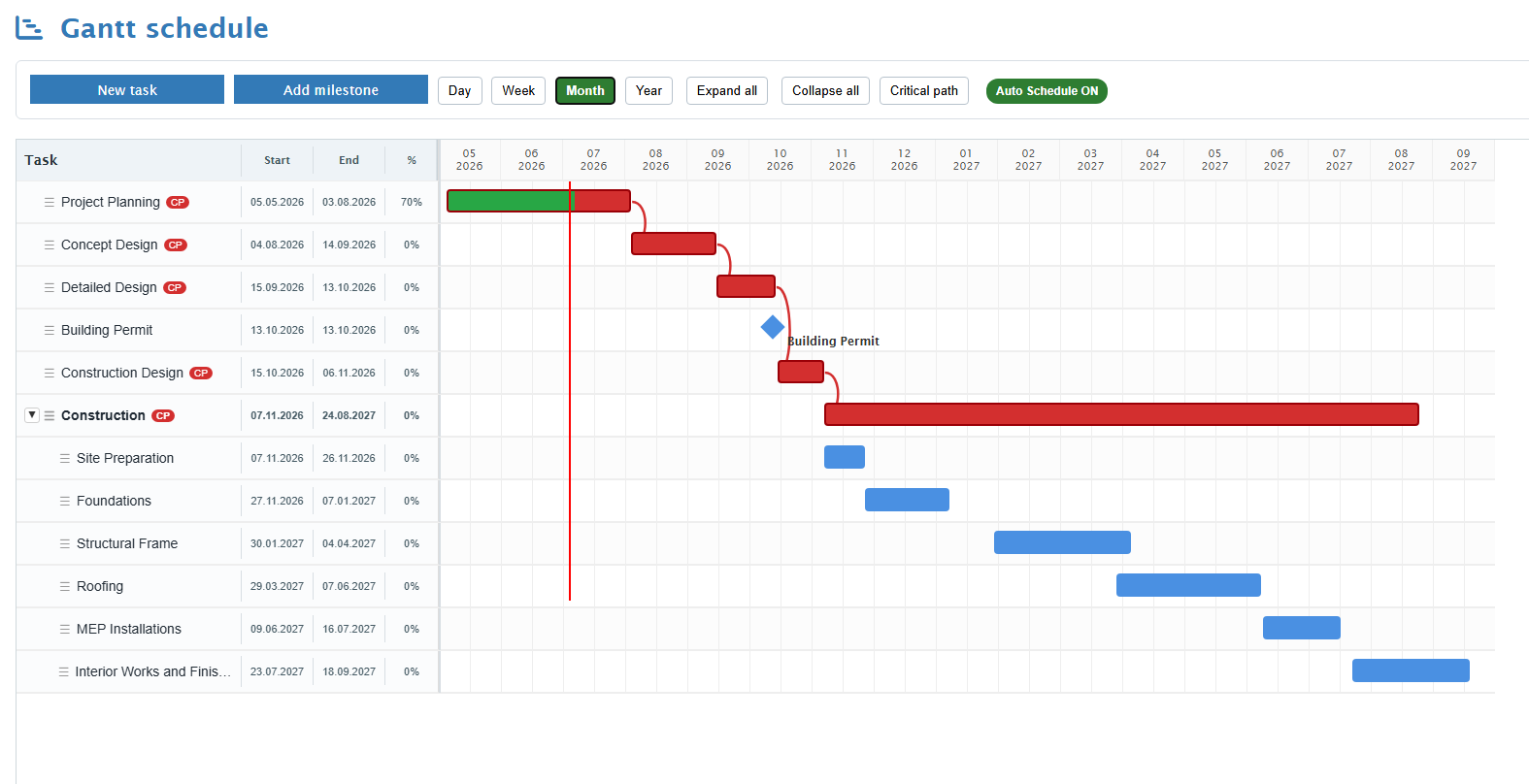
Arbetsytan består av en uppgiftslista till vänster och en tidslinje till höger. Verktygsfältet innehåller de viktigaste funktionerna för schemat.
| Område | Beskrivning |
|---|---|
| Verktygsfält | Skapa uppgifter och milstolpar, ändra tidslinjevyn, expandera eller komprimera uppgifter, visa den kritiska linjen och exportera rapporter. |
| Uppgiftslista | Visar uppgifternas namn, startdatum, slutdatum och framsteg. |
| Tidslinje | Visar uppgifter som staplar och milstolpar som diamantsymboler. |
| Aktuellt datum | Den röda vertikala linjen visar dagens datum. |
3. Bygga schemat
Bygg projektschemat genom att skapa uppgifter, redigera uppgiftsinformation och organisera uppgifterna i en tydlig hierarki.
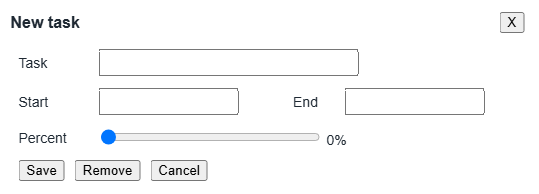
Skapa en uppgift
- Klicka på Lägg till uppgift.
- Ange uppgiftens namn.
- Välj startdatum och slutdatum.
- Ange framsteg om uppgiften redan har påbörjats.
- Klicka på Spara.
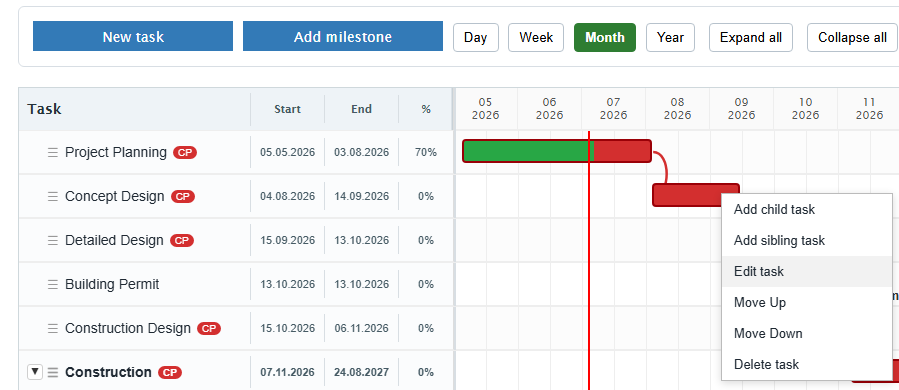
Redigera en uppgift
- Högerklicka på uppgiften.
- Välj Redigera uppgift.
- Uppdatera den information som behövs.
- Spara ändringarna.
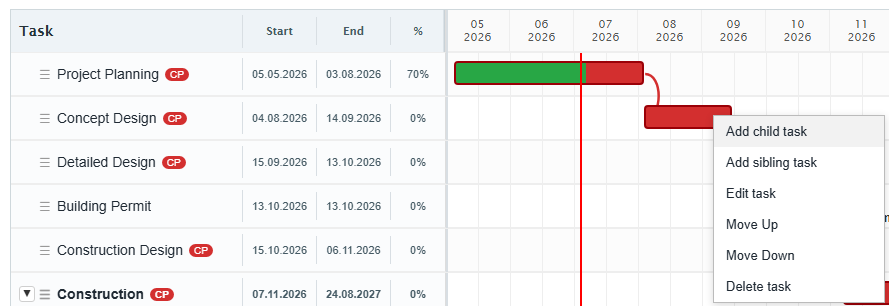
Skapa en underuppgift
- Högerklicka på den uppgift som ska vara överordnad.
- Välj Lägg till underuppgift.
- Ange informationen för underuppgiften.
- Spara uppgiften.
Ta bort en uppgift
- Högerklicka på uppgiften.
- Välj Ta bort uppgift.
- Bekräfta borttagningen om du blir ombedd.
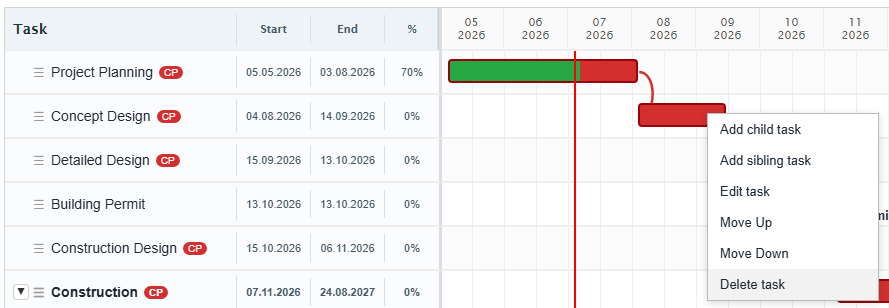
4. Hantera beroenden
Beroenden definierar i vilken ordning uppgifterna ska utföras. De hjälper till att säkerställa att nästa arbetsmoment börjar först när det föregående är klart.
- Flytta muspekaren till slutet av den föregående uppgiftsstapeln.
- Dra beroendelinjen till nästa uppgift.
- Släpp musknappen över målobjektet.

5. Följa upp schemat
Följ projektets framsteg med hjälp av framstegsvärden, uppgiftsfärger, aktuellt datum och den kritiska linjen.
| Funktion | Syfte |
|---|---|
| Framsteg | Visar hur stor del av uppgiften som är klar. |
| Kritisk linje | Markerar uppgifter som påverkar projektets färdigställande. |
| Försenade uppgifter | Hjälper till att identifiera arbetsmoment som ligger efter schemat. |
| Tidslinjevyer | Växla mellan dag-, vecko-, månads- och årsvy. |
6. Export och rapportering
Exportera schemat för projektmöten, rapportering och arkivering.
| Exportalternativ | Beskrivning |
|---|---|
| Aktuell vy PDF | Exporterar den synliga delen av schemat som PDF. |
| Hela Gantt-schemat PDF | Exporterar hela Gantt-schemat som PDF. |
| Excel | Exporterar uppgifterna till Excel för vidare bearbetning. |
7. Vanliga frågor
Varför flyttades en annan uppgift när jag ändrade ett datum?
Automatisk schemaläggning kan vara aktiverad. Då kan beroende uppgifter flyttas automatiskt.
Varför kan jag inte redigera schemat?
Dina behörigheter kan vara skrivskyddade. Kontakta projektadministratören.
8. Felsökning
| Problem | Möjlig orsak | Lösning |
|---|---|---|
| Uppgiften kan inte redigeras. | Behörigheten är skrivskyddad. | Be administratören kontrollera dina behörigheter. |
| Uppgiften kan inte tas bort. | Uppgiften har underuppgifter. | Ta bort eller flytta underuppgifterna först. |
| Datum ändras automatiskt. | Automatisk schemaläggning är aktiverad. | Kontrollera beroenden och status för automatisk schemaläggning. |