
Gantt-aikataulu
Käyttöohje
1. Johdanto
Gantt-aikataulu auttaa projektitiimejä suunnittelemaan, hallitsemaan ja seuraamaan rakennusprojektin työvaiheita visuaalisella aikajanalla.
Sen avulla voit luoda tehtäviä, jäsentää projektin työvaiheita, määrittää riippuvuuksia, seurata projektin etenemistä sekä viedä aikataulun raportointia varten.
2. Gantt-työtilan yleiskuva
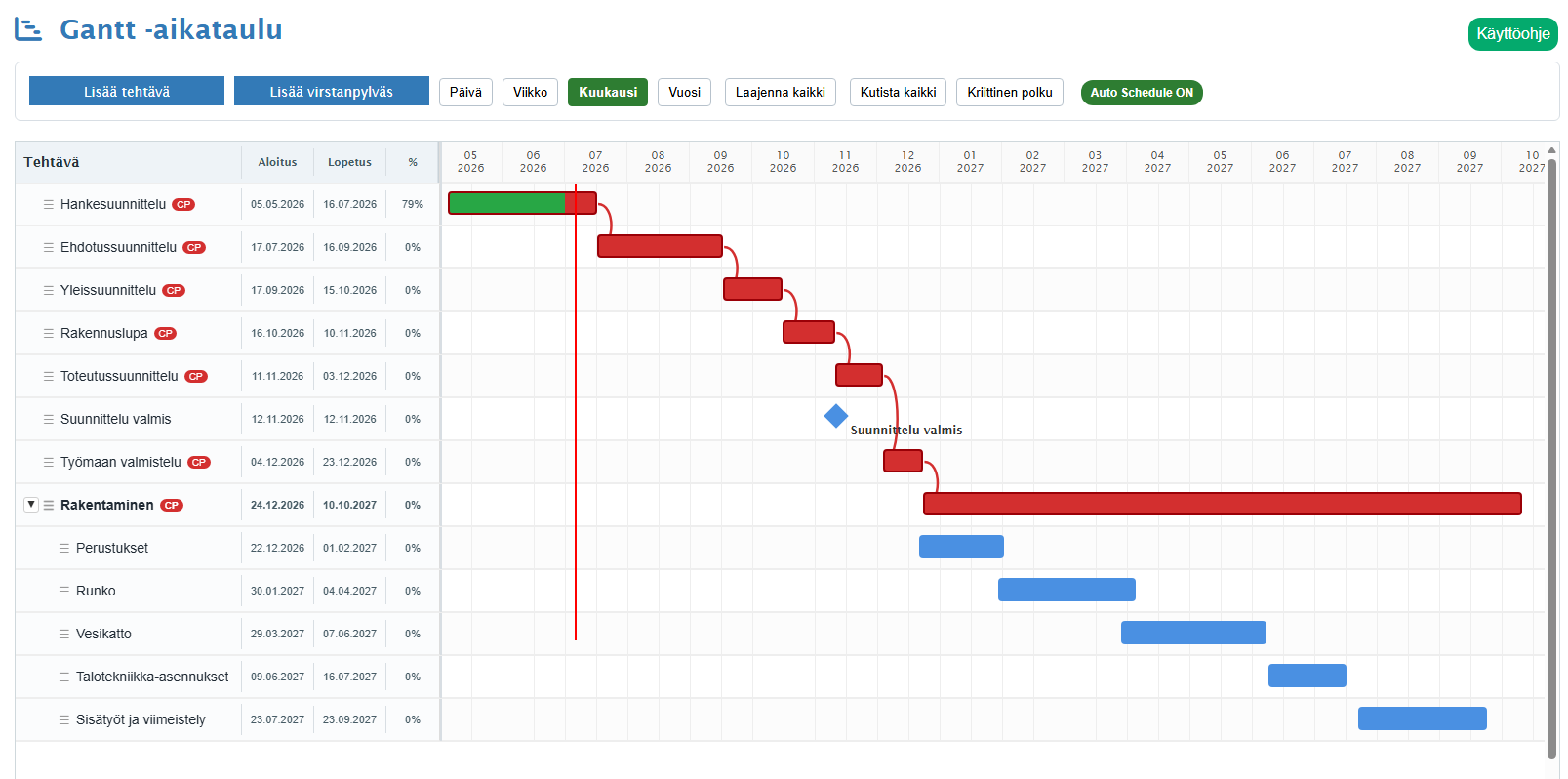
Työtila koostuu vasemmalla olevasta tehtäväluettelosta ja oikealla olevasta aikajanasta. Työkalupalkki sisältää aikataulun tärkeimmät toiminnot.
| Alue | Kuvaus |
|---|---|
| Työkalupalkki | Luo tehtäviä ja virstanpylväitä, vaihda aikajanan näkymää, laajenna tai supista tehtäviä, näytä kriittinen polku ja vie raportteja. |
| Tehtäväluettelo | Näyttää tehtävien nimet, aloitus- ja lopetuspäivämäärät sekä valmistumisasteen. |
| Aikajana | Näyttää tehtävät palkkeina ja virstanpylväät timanttisymboleina. |
| Nykyinen päivämäärä | Punainen pystyviiva osoittaa tämän päivän. |
3. Aikataulun rakentaminen
Rakenna projektin aikataulu luomalla tehtäviä, muokkaamalla niiden tietoja ja järjestämällä ne selkeään hierarkiaan.
Luo tehtävä
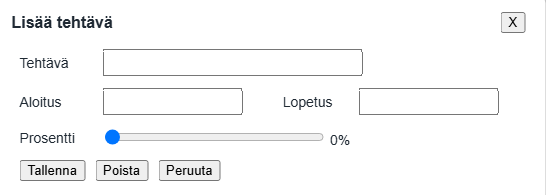
- Napsauta Lisää tehtävä.
- Anna tehtävän nimi.
- Valitse aloitus- ja lopetuspäivämäärä.
- Määritä valmistumisaste, jos tehtävä on jo aloitettu.
- Napsauta Tallenna.
Muokkaa tehtävää
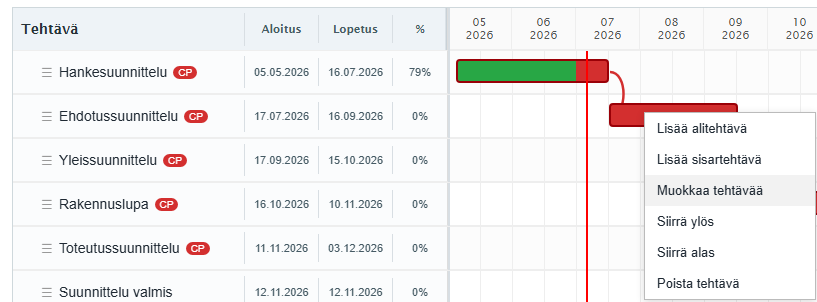
- Napsauta tehtävää hiiren oikealla painikkeella.
- Valitse Muokkaa tehtävää.
- Päivitä tarvittavat tiedot.
- Tallenna muutokset.
Luo alitehtävä
- Napsauta päätason tehtävää hiiren oikealla painikkeella.
- Valitse Lisää alitehtävä.
- Syötä alitehtävän tiedot.
- Tallenna tehtävä.
Poista tehtävä
- Napsauta tehtävää hiiren oikealla painikkeella.
- Valitse Poista tehtävä.
- Vahvista poistaminen tarvittaessa.
4. Riippuvuuksien hallinta
Riippuvuudet määrittävät tehtävien suoritusjärjestyksen. Niiden avulla voidaan varmistaa, että seuraava työvaihe alkaa vasta edellisen valmistuttua.
- Siirrä hiiren osoitin edeltävän tehtävän loppuun.
- Vedä riippuvuusviiva seuraavaan tehtävään.
- Vapauta hiiren painike kohdetehtävän kohdalla.

5. Aikataulun seuranta
Seuraa projektin etenemistä valmistumisasteen, tehtävien värien, nykyisen päivämäärän ja kriittisen polun avulla.
| Toiminto | Tarkoitus |
|---|---|
| Valmistumisaste | Näyttää kuinka suuri osa tehtävästä on valmis. |
| Kriittinen polku | Korostaa tehtävät, jotka vaikuttavat projektin valmistumiseen. |
| Myöhässä olevat tehtävät | Auttaa tunnistamaan aikataulusta jäljessä olevat työvaiheet. |
| Aikajanan näkymät | Vaihda päivä-, viikko-, kuukausi- ja vuosinäkymän välillä. |
6. Vienti ja raportointi
Vie aikataulu projektipalavereita, raportointia ja arkistointia varten.
| Vientivaihtoehto | Kuvaus |
|---|---|
| Nykyinen näkymä PDF | Vie näkyvissä olevan aikataulun PDF-tiedostoksi. |
| Koko Gantt PDF | Vie koko Gantt-aikataulun PDF-muodossa. |
| Excel | Vie tehtävät Excel-tiedostoon jatkokäsittelyä varten. |
7. Usein kysytyt kysymykset
Miksi toinen tehtävä siirtyi, kun muutin päivämäärää?
Automaattinen aikataulutus voi olla käytössä. Tällöin riippuvat tehtävät siirtyvät automaattisesti.
Miksi en voi muokata aikataulua?
Käyttöoikeutesi voivat olla vain luku -tilassa. Ota yhteyttä projektin pääkäyttäjään.
8. Vianmääritys
| Ongelma | Mahdollinen syy | Ratkaisu |
|---|---|---|
| Tehtävää ei voi muokata. | Käyttöoikeus on vain luku. | Pyydä pääkäyttäjää tarkistamaan käyttöoikeutesi. |
| Tehtävää ei voi poistaa. | Tehtävällä on alitehtäviä. | Poista tai siirrä alitehtävät ensin. |
| Päivämäärät muuttuvat automaattisesti. | Automaattinen aikataulutus on käytössä. | Tarkista riippuvuudet ja automaattisen aikataulutuksen tila. |