
Uppgifter
Användarhandbok
1. Introduktion
Modulen Uppgifter erbjuder en enkel uppgiftstavla för hantering av projektets arbetsuppgifter. Uppgifterna organiseras efter status och kan flyttas mellan kolumner allteftersom arbetet fortskrider.
Använd modulen för att skapa uppgifter, tilldela ansvariga personer, ange prioritet och tidsfrister, följa upp arbetets framdrift samt exportera uppgiftstavlan till PDF.
2. Arbetsyta för Uppgifter
Arbetsytan innehåller uppgiftstavlan, uppgiftskolumner, uppgiftskort, knappen Ny uppgift samt funktion för PDF-export.
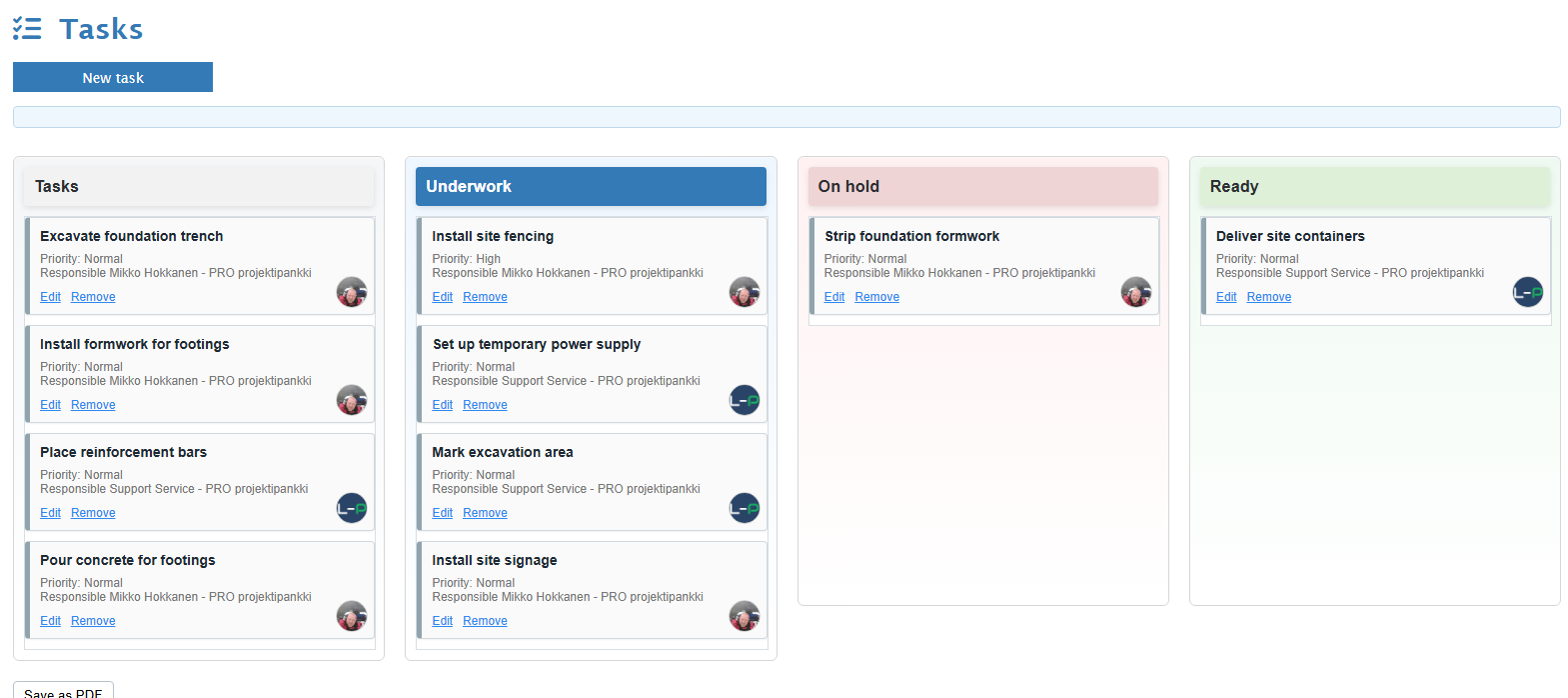
| Område | Beskrivning |
|---|---|
| Ny uppgift | Öppnar formuläret för att skapa en ny uppgift. |
| Uppgiftstavla | Visar uppgifter grupperade efter status. |
| Uppgiftskort | Visar uppgiftens namn, beskrivning, prioritet, ansvarig person, tidsfrist och tillgängliga åtgärder. |
| Spara som PDF | Exporterar den aktuella uppgiftstavlan till PDF. |
3. Uppgiftstavla
Uppgiftstavlan består av fyra kolumner. Varje kolumn representerar uppgiftens aktuella status.
Uppgifter
Uppgifter som ännu inte har påbörjats.
Pågående
Uppgifter som för närvarande utförs.
Väntar
Uppgifter som har pausats eller väntar på något.
Klar
Färdigställda uppgifter.
4. Skapa en uppgift
Skapa en ny uppgift när ett nytt arbetsmoment, ett ärende eller en åtgärd behöver följas upp.
- Klicka på Ny uppgift.
- Ange uppgiftens namn.
- Lägg vid behov till ytterligare information.
- Välj uppgiftsstatus.
- Välj prioritet.
- Ange vid behov en tidsfrist.
- Välj ansvarig person.
- Klicka på Spara.
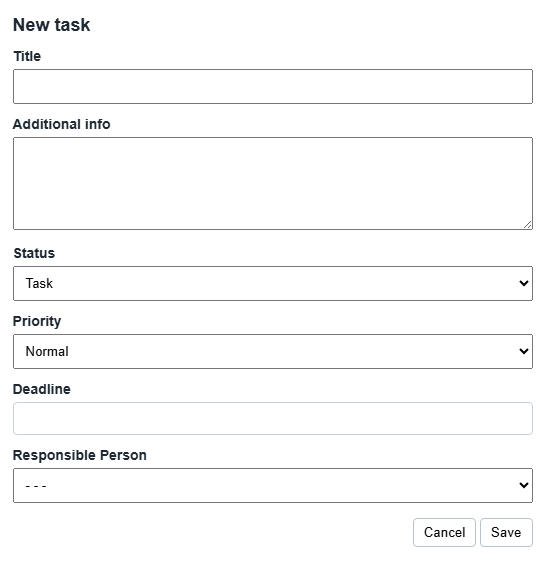
| Fält | Beskrivning |
|---|---|
| Namn | Uppgiftens korta namn. Obligatoriskt. |
| Ytterligare information | Valfri beskrivning eller instruktion för uppgiften. |
| Status | Uppgifter, Pågående, Klar eller Väntar. |
| Prioritet | Hög, Normal eller Låg. |
| Tidsfrist | Valfritt förfallodatum för uppgiften. |
| Ansvarig person | Projektmedlem som ansvarar för uppgiften. |
5. Redigera en uppgift
Använd Redigera när uppgiftens information ändras eller när ansvarig person, prioritet, status eller tidsfrist behöver uppdateras.
- Klicka på Redigera på uppgiftskortet.
- Uppdatera den information som behövs.
- Klicka på Uppdatera.
6. Uppgiftsstatus
Uppgiftsstatus visar var uppgiften befinner sig i arbetsflödet. En uppgift kan flyttas genom att ändra dess status eller genom att dra den till en annan kolumn.
| Status | Betydelse | När används den? |
|---|---|---|
| Uppgifter | Uppgiften är planerad men har ännu inte påbörjats. | Används för nya eller öppna uppgifter. |
| Pågående | Arbetet med uppgiften pågår. | Används när arbetet har startat. |
| Väntar | Uppgiften är pausad eller väntar. | Används när arbetet inte kan fortsätta för tillfället. |
| Klar | Uppgiften är slutförd. | Används när arbetet är färdigt. |
7. Prioritet
Prioriteten hjälper projektteamet att identifiera vilka uppgifter som behöver åtgärdas först.
| Prioritet | Beskrivning |
|---|---|
| Hög | Viktiga eller brådskande uppgifter. |
| Normal | Standarduppgifter. |
| Låg | Uppgifter som kan hanteras senare. |
8. Tidsfrister
En tidsfrist kan anges för att visa när en uppgift ska vara slutförd. Om tidsfristen har passerat och uppgiften inte har status Klar, markeras tidsfristen som försenad.
- Öppna formuläret Ny uppgift eller Redigera uppgift.
- Välj tidsfrist.
- Klicka på Spara.
9. Ansvarig person
En uppgift kan tilldelas en projektmedlem. Den ansvariga personen visas på uppgiftskortet tillsammans med användarens profilbild, om en sådan finns tillgänglig.
10. Flytta uppgifter
Uppgifter kan flyttas mellan kolumner genom att dra och släppa dem. När en uppgift flyttas uppdateras dess status automatiskt och dess placering sparas i målkolumnen.
- Klicka på uppgiftskortet och håll musknappen nedtryckt.
- Dra uppgiftskortet till önskad kolumn.
- Släpp kortet på önskad plats.
11. Ta bort uppgifter
Ta bort en uppgift när den inte längre behövs.
- Klicka på Ta bort på uppgiftskortet.
- Bekräfta borttagningen.
12. PDF-export
Uppgiftstavlan kan exporteras till PDF för möten, rapportering och granskning offline.
- Granska den aktuella uppgiftstavlan.
- Klicka på Spara som PDF.
- Spara den genererade PDF-filen.
13. Skrivskyddad åtkomst
Vissa användare kan ha skrivskyddad åtkomst. I skrivskyddat läge kan uppgiftstavlan visas, men uppgifter kan inte skapas, redigeras, flyttas eller tas bort.
| Åtkomstnivå | Tillgängliga funktioner |
|---|---|
| Ingen åtkomst | Uppgiftstavlan är inte tillgänglig. |
| Skrivskyddad | Visa uppgifter och exportera information där det är tillåtet. |
| Redigeringsbehörighet | Skapa, redigera, flytta och ta bort uppgifter. |
14. Vanliga frågor
Varför kan jag inte skapa en uppgift?
Du kan ha skrivskyddad åtkomst eller sakna behörighet till modulen Uppgifter. Kontakta projektadministratören.
Varför visas inte knappen Ny uppgift?
Knappen är dold för användare som endast har skrivskyddad åtkomst eller saknar behörighet till modulen Uppgifter.
Varför markeras tidsfristen?
Tidsfristen har passerat och uppgiftens status är inte Klar.
15. Felsökning
| Problem | Möjlig orsak | Lösning |
|---|---|---|
| Uppgiften kan inte sparas. | Uppgiftens namn saknas. | Ange ett namn på uppgiften och försök spara igen. |
| Uppgiften kan inte redigeras. | Användaren har endast skrivskyddad åtkomst. | Be projektadministratören kontrollera behörigheterna. |
| Tidsfristen visas inte korrekt. | Felaktigt datumformat eller regional inställning. | Välj datumet på nytt med kalendern. |
| PDF-export misslyckas. | PDF-biblioteken är inte laddade eller uppgiftstavlan är tom. | Ladda om sidan och försök igen. |