
Tehtävät
Käyttöohje
1. Johdanto
Tehtävät-moduuli tarjoaa selkeän tehtävätaulun projektin tehtävien hallintaan. Tehtävät järjestetään niiden tilan mukaan, ja niitä voidaan siirtää sarakkeesta toiseen työn edetessä.
Moduulilla voidaan luoda tehtäviä, määrittää vastuuhenkilöitä, asettaa prioriteetteja ja määräaikoja, seurata työn etenemistä sekä viedä tehtävätaulu PDF-muotoon.
2. Tehtävät-työtila
Tehtävät-työtila sisältää tehtävätaulun, tehtäväsarakkeet, tehtäväkortit, Uusi tehtävä -painikkeen sekä PDF-vientitoiminnon.
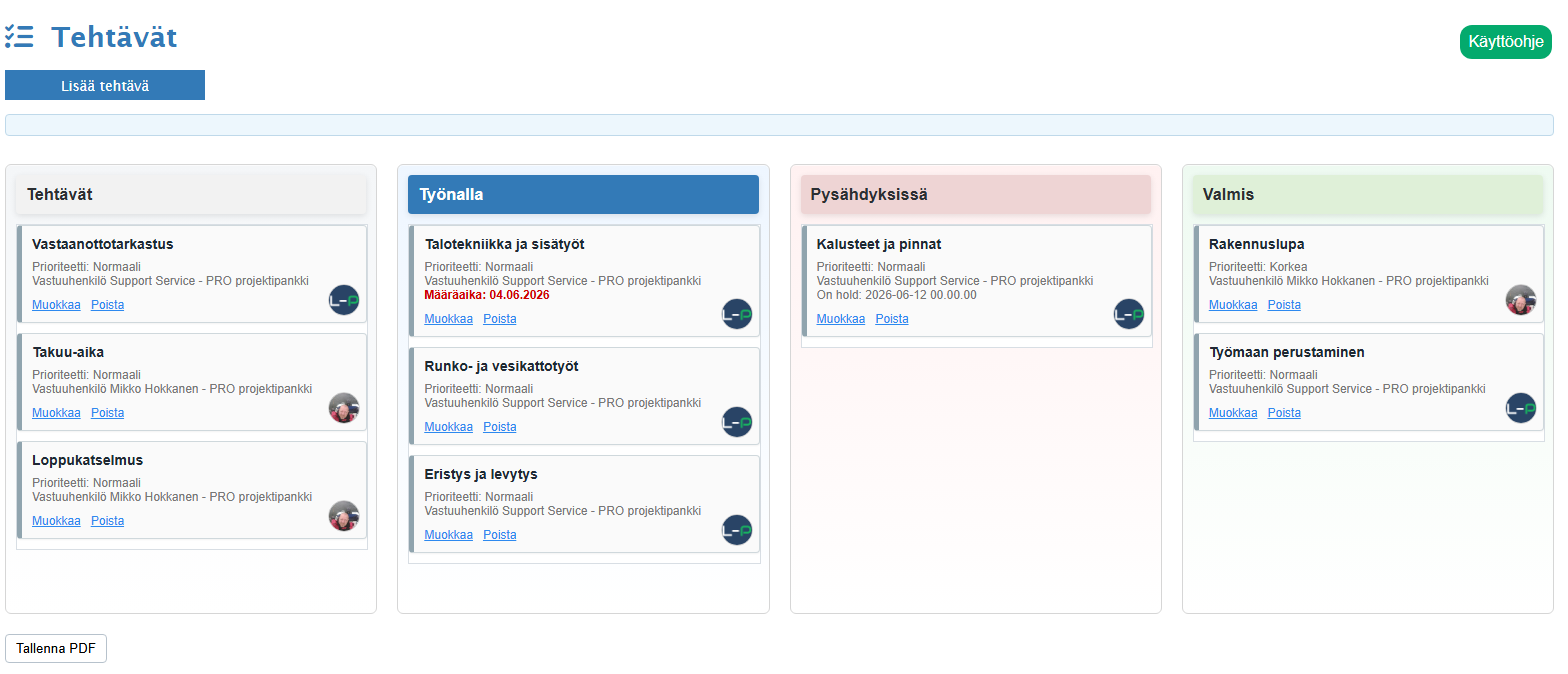
| Alue | Kuvaus |
|---|---|
| Uusi tehtävä | Avaa lomakkeen uuden tehtävän luomista varten. |
| Tehtävätaulu | Näyttää tehtävät ryhmiteltyinä niiden tilan mukaan. |
| Tehtäväkortit | Näyttävät tehtävän nimen, kuvauksen, prioriteetin, vastuuhenkilön, määräajan sekä käytettävissä olevat toiminnot. |
| Tallenna PDF-muodossa | Vie nykyisen tehtävätaulun PDF-tiedostoksi. |
3. Tehtävätaulu
Tehtävätaulu koostuu neljästä sarakkeesta. Jokainen sarake kuvaa tehtävän senhetkistä tilaa.
Tehtävät
Tehtävät, joita ei ole vielä aloitettu.
Työn alla
Tehtävät, joiden työ on parhaillaan käynnissä.
Pysähdyksissä
Tehtävät, jotka ovat keskeytyneet tai odottavat jotakin.
Valmis
Valmiiksi suoritetut tehtävät.
4. Tehtävän luominen
Luo uusi tehtävä aina, kun projektissa syntyy uusi työtehtävä, toimenpide tai seurattava asia.
- Napsauta Uusi tehtävä -painiketta.
- Anna tehtävän nimi.
- Lisää tarvittaessa lisätiedot.
- Valitse tehtävän tila.
- Valitse prioriteetti.
- Aseta tarvittaessa määräaika.
- Valitse vastuuhenkilö.
- Napsauta Tallenna.
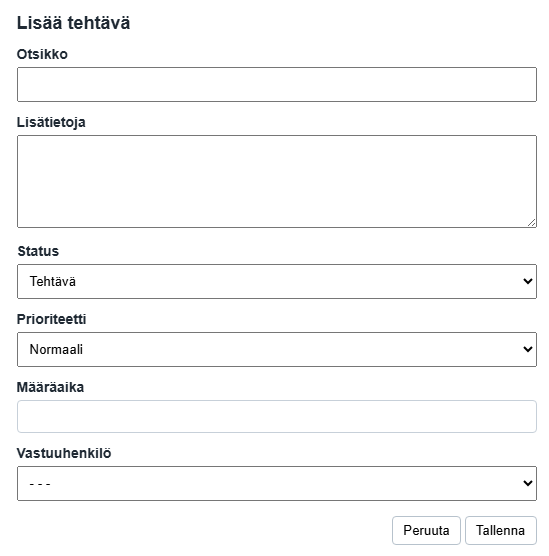
| Kenttä | Kuvaus |
|---|---|
| Nimi | Tehtävän lyhyt nimi. Pakollinen tieto. |
| Lisätiedot | Valinnainen kuvaus tai ohje tehtävää varten. |
| Tila | Tehtävä, Työn alla, Valmis tai Pysähdyksissä. |
| Prioriteetti | Korkea, Normaali tai Matala. |
| Määräaika | Tehtävän valinnainen määräpäivä. |
| Vastuuhenkilö | Projektin jäsen, joka vastaa tehtävän suorittamisesta. |
5. Tehtävän muokkaaminen
Käytä Muokkaa-toimintoa, kun tehtävän tietoja, vastuuhenkilöä, prioriteettia, tilaa tai määräaikaa täytyy päivittää.
- Napsauta tehtäväkortin Muokkaa-painiketta.
- Päivitä tarvittavat tiedot.
- Napsauta Päivitä.
6. Tehtävän tila
Tehtävän tila kertoo, missä vaiheessa työnkulussa tehtävä on. Tehtävän tilaa voidaan muuttaa joko muokkaamalla tehtävää tai siirtämällä tehtävä toiseen sarakkeeseen vetämällä ja pudottamalla.
| Tila | Merkitys | Käyttö |
|---|---|---|
| Tehtävä | Tehtävä on suunniteltu, mutta sitä ei ole vielä aloitettu. | Käytä uusille tai avoimille tehtäville. |
| Työn alla | Tehtävää tehdään parhaillaan. | Käytä, kun työ on aloitettu. |
| Pysähdyksissä | Tehtävä on keskeytetty tai odottaa jatkotoimenpiteitä. | Käytä, kun työtä ei voida jatkaa toistaiseksi. |
| Valmis | Tehtävä on suoritettu loppuun. | Käytä, kun työ on valmistunut. |
7. Prioriteetti
Prioriteetti auttaa projektiryhmää tunnistamaan, mitkä tehtävät vaativat ensimmäisenä huomiota.
| Prioriteetti | Kuvaus |
|---|---|
| Korkea | Tärkeät tai kiireelliset tehtävät. |
| Normaali | Tavanomaiset tehtävät. |
| Matala | Tehtävät, jotka voidaan käsitellä myöhemmin. |
8. Määräajat
Tehtävälle voidaan asettaa määräaika, joka osoittaa, milloin tehtävän tulisi olla valmis. Jos määräaika on ylittynyt eikä tehtävän tila ole Valmis, määräaika korostetaan myöhästyneenä.
- Avaa Uusi tehtävä- tai Muokkaa tehtävää -lomake.
- Valitse määräpäivä.
- Tallenna tehtävä.
9. Vastuuhenkilö
Tehtävälle voidaan määrittää projektin jäsen vastuuhenkilöksi. Vastuuhenkilö näkyy tehtäväkortissa yhdessä käyttäjän profiilikuvan kanssa, mikäli sellainen on käytettävissä.
10. Tehtävien siirtäminen
Tehtäviä voidaan siirtää sarakkeesta toiseen vetämällä ja pudottamalla. Tehtävän siirtäminen päivittää automaattisesti sen tilan ja tallentaa tehtävän sijainnin kohdesarakkeessa.
- Napsauta tehtäväkorttia ja pidä hiiren painike painettuna.
- Vedä tehtäväkortti haluttuun sarakkeeseen.
- Pudota kortti haluamaasi kohtaan.
11. Tehtävien poistaminen
Poista tehtävä, kun sitä ei enää tarvita.
- Napsauta tehtäväkortin Poista-painiketta.
- Vahvista poistaminen.
12. PDF-vienti
Tehtävätaulu voidaan viedä PDF-muotoon kokouksia, raportointia ja offline-tarkastelua varten.
- Tarkista nykyinen tehtävätaulu.
- Napsauta Tallenna PDF-muodossa.
- Tallenna luotu PDF-tiedosto.
13. Lukuoikeus
Osalla käyttäjistä voi olla vain lukuoikeus. Lukuoikeustilassa tehtävätaulua voidaan tarkastella, mutta tehtäviä ei voida luoda, muokata, siirtää eikä poistaa.
| Käyttöoikeustaso | Sallitut toiminnot |
|---|---|
| Ei käyttöoikeutta | Tehtävätaulu ei ole käytettävissä. |
| Lukuoikeus | Tehtävien tarkastelu ja tietojen vienti, mikäli sallittu. |
| Muokkausoikeus | Tehtävien luominen, muokkaaminen, siirtäminen ja poistaminen. |
14. Usein kysytyt kysymykset
Miksi en voi luoda tehtävää?
Käyttäjälläsi voi olla vain lukuoikeus tai sinulla ei ole käyttöoikeutta Tehtävät-moduuliin. Ota yhteyttä projektin pääkäyttäjään.
Miksi Uusi tehtävä -painike ei näy?
Painike on piilotettu käyttäjiltä, joilla on vain lukuoikeus tai joilla ei ole käyttöoikeutta Tehtävät-moduuliin.
Miksi määräaika näkyy korostettuna?
Tehtävän määräaika on ylittynyt eikä tehtävän tila ole Valmis.
15. Vianmääritys
| Ongelma | Mahdollinen syy | Ratkaisu |
|---|---|---|
| Tehtävää ei voida tallentaa. | Tehtävän nimi puuttuu. | Anna tehtävälle nimi ja yritä tallentaa uudelleen. |
| Tehtävää ei voida muokata. | Käyttäjällä on vain lukuoikeus. | Pyydä projektin pääkäyttäjää tarkistamaan käyttöoikeudet. |
| Määräaika ei näy oikein. | Päivämäärämuoto tai alueasetukset ovat virheelliset. | Valitse päivämäärä uudelleen kalenterivalitsimella. |
| PDF-vienti epäonnistuu. | PDF-kirjastoja ei ole ladattu tai tehtävätaulu on tyhjä. | Päivitä sivu ja yritä uudelleen. |